건반 없이 익히는
코드 감각.
같은 코드도 울림은 다 다릅니다.
내가 찾던 소리, 눌러서 찾으세요.
색소폰 연주자가 직접 쓰려고 만든 앱입니다.
카피할 때
귀로 딴 코드가 맞는지 헷갈리면 버튼에 넣고 원곡이랑 같이 쳐 보세요. 맞으면 루프로 돌려놓고 멜로디를 따면 됩니다.
곡 쓸 때
생각난 코드 진행을 건반 앞에 앉지 않고도 바로 들어 볼 수 있습니다. 텐션도 이것저것 바꿔 보고, 괜찮으면 코드 악보로 저장해 두세요.
코드 공부할 때
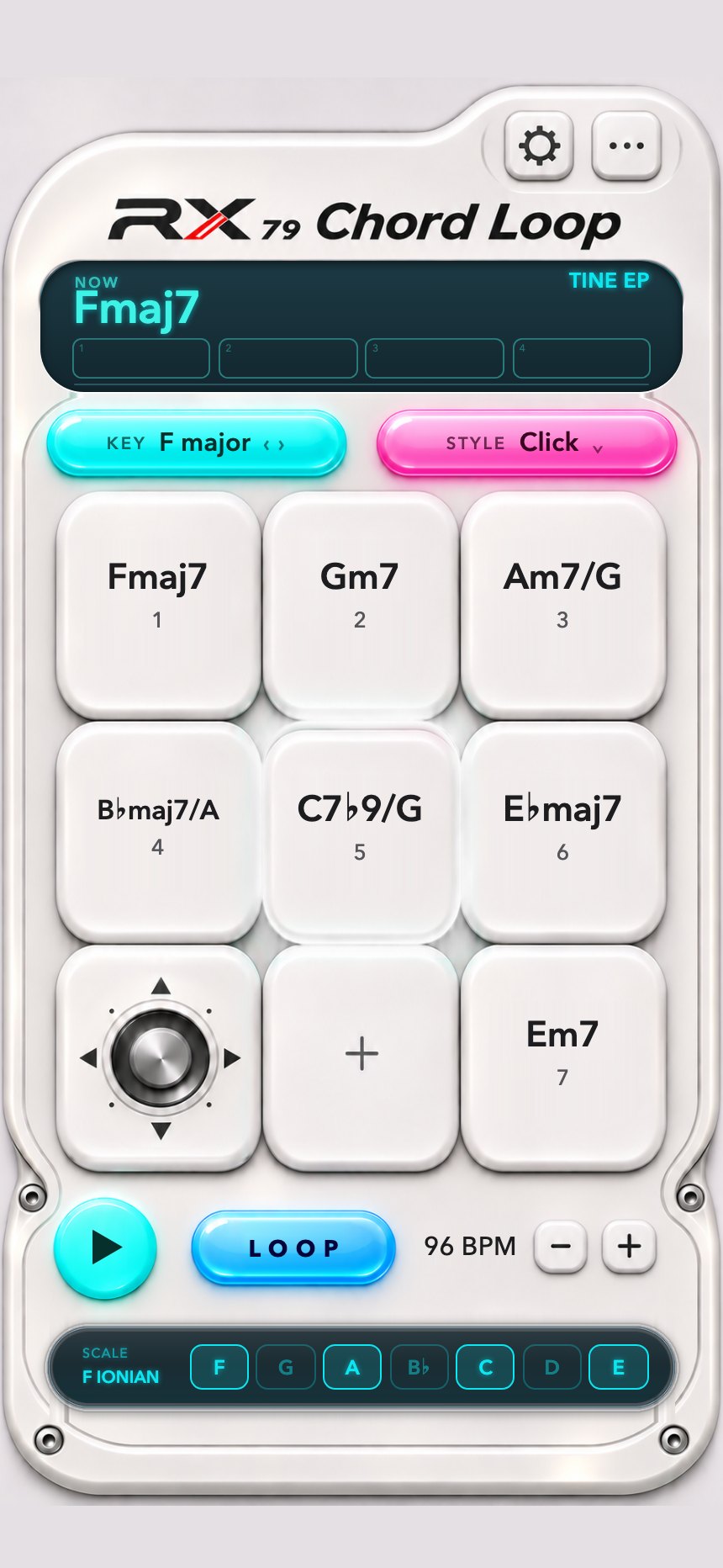
키만 고르면 그 키에서 쓰는 코드 7개가 자동으로 들어옵니다. 코드마다 구성음과 어울리는 스케일이 같이 나와서, 치다 보면 자연스럽게 외워집니다.
누르면 소리 나고, 돌리면 반주가 됩니다
코드 이름을 잘 몰라도 괜찮습니다. 키만 고르면 됩니다.
코드 버튼 7개
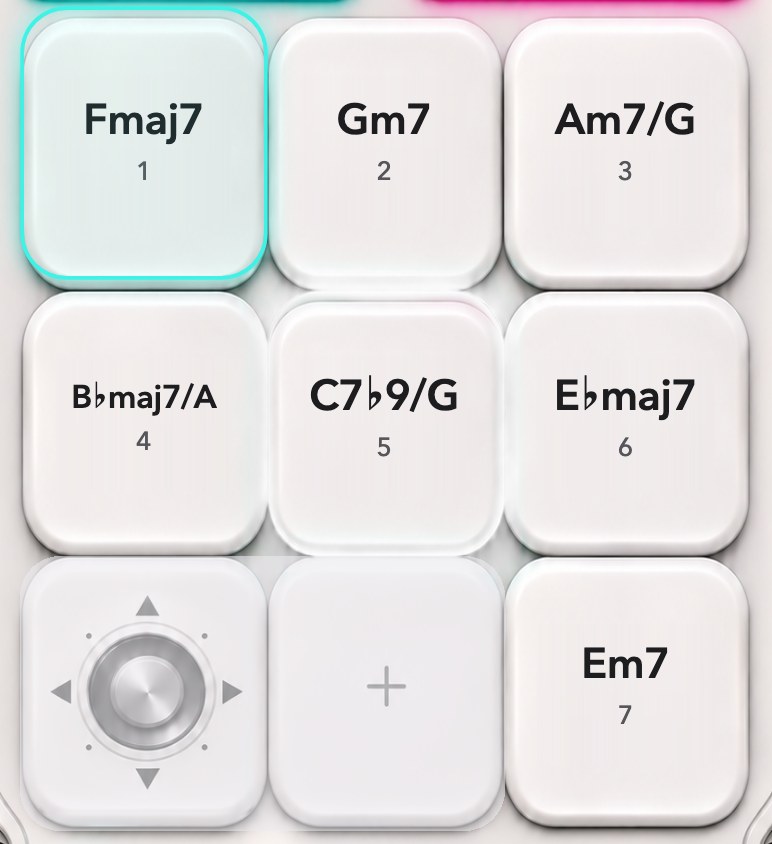
누르고 있는 동안 코드가 울립니다. 12키 전부, 메이저와 마이너 모두 됩니다. 버튼마다 원하는 코드로 바꿔서 내 세트로 저장해 둘 수도 있습니다.
조이스틱으로 텐션 바꾸기
조이스틱을 민 채로 버튼을 누르면 같은 코드가 다른 느낌으로 바뀝니다. 어느 방향에서 어떤 코드가 나올지는 직접 정할 수 있습니다.
LOOP로 반주 만들기
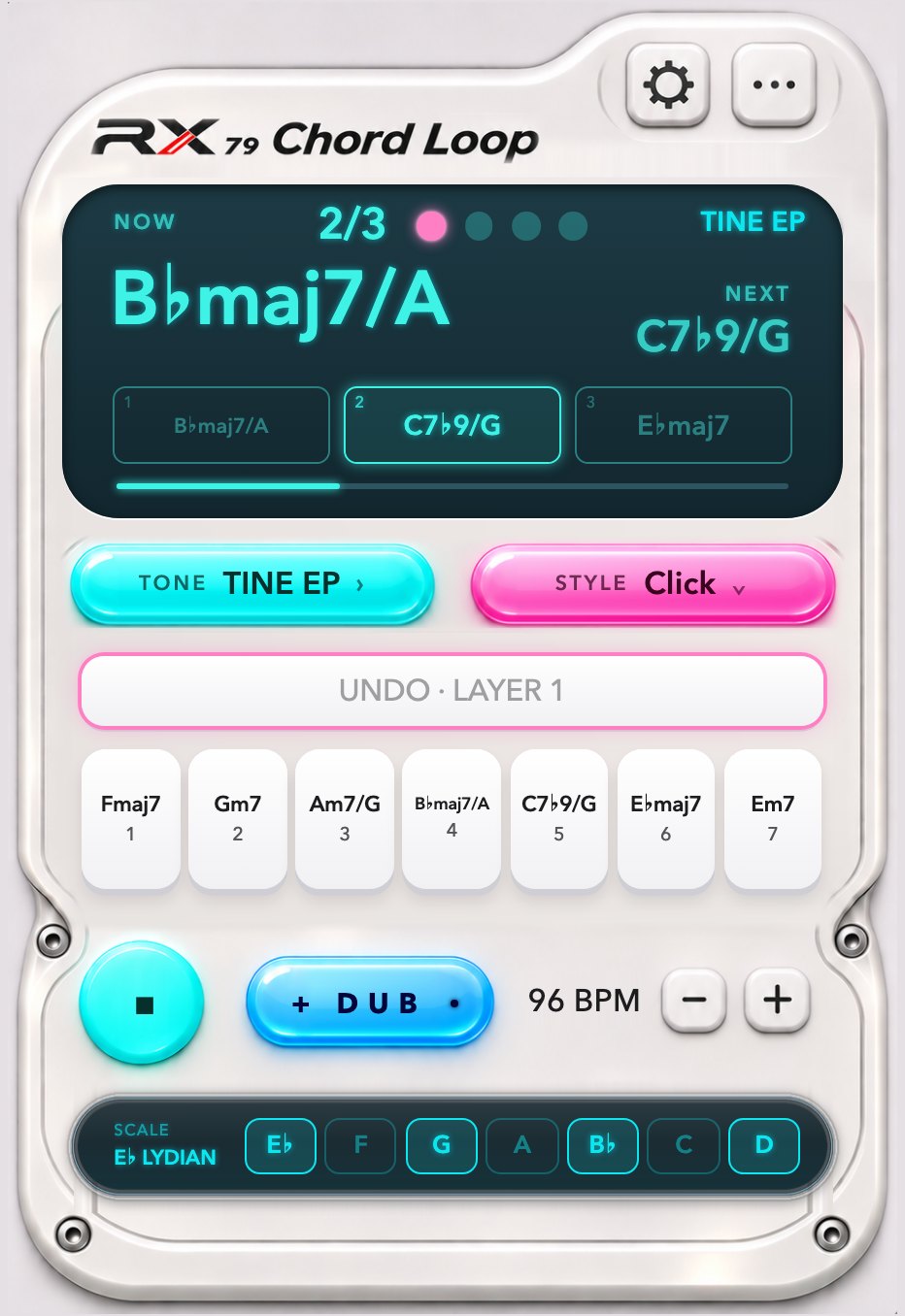
LOOP 누르고, 코드를 순서대로 치고, 다시 LOOP. 방금 친 진행이 계속 돌아갑니다. 화면 위쪽에 지금 코드와 다음 코드, 박자가 보이고, 리듬을 고르면 드럼도 같이 나옵니다.
겹쳐 녹음하고, 지우고, 되돌리기
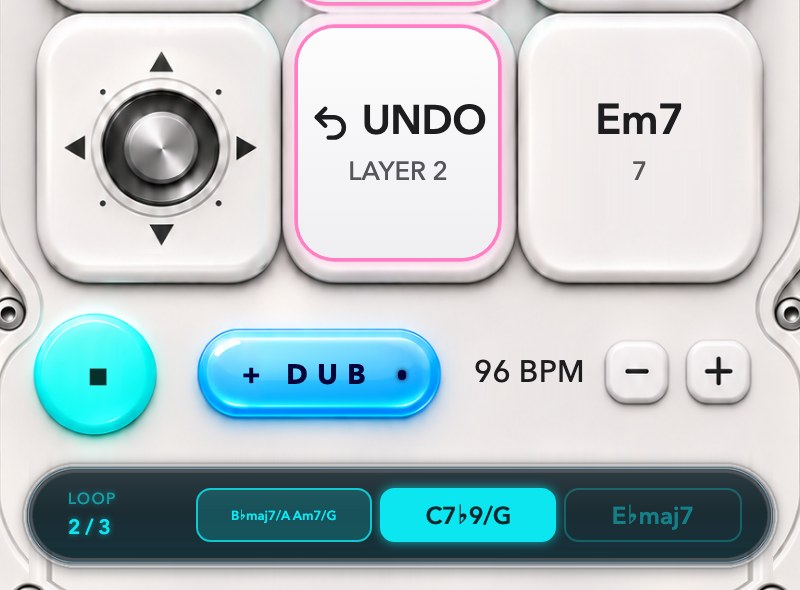
루프가 도는 중에 코드를 겹쳐서 더 녹음할 수 있습니다. 마음에 안 들면 UNDO로 방금 녹음한 것만 지우고, REDO로 다시 살릴 수 있습니다. 그동안 루프는 멈추지 않습니다. 아래 줄에서 마디를 누르면 그 마디부터 다시 나옵니다.
음색 6가지, 리듬 6가지
일렉 피아노, 패드, 오르간, 벨, 펑크 기타, 그리고 실제 연주를 녹음한 베이스 기타까지. 화면 위 음색 이름을 누르면 바로 바뀝니다. 루프를 돌려놓고 음색만 바꿔 가며 들어 봐도 좋습니다.
리듬
메트로놈 클릭부터 장르별 드럼까지 있습니다. 템포는 화면에서 바로 올리고 내리거나, 박자에 맞춰 탭해서 맞추면 됩니다.
터치 세기
켜 두면 세게 칠수록 크고 밝게, 살살 치면 작고 부드럽게 납니다.
아이패드에서는
코드 편집이 한 화면에
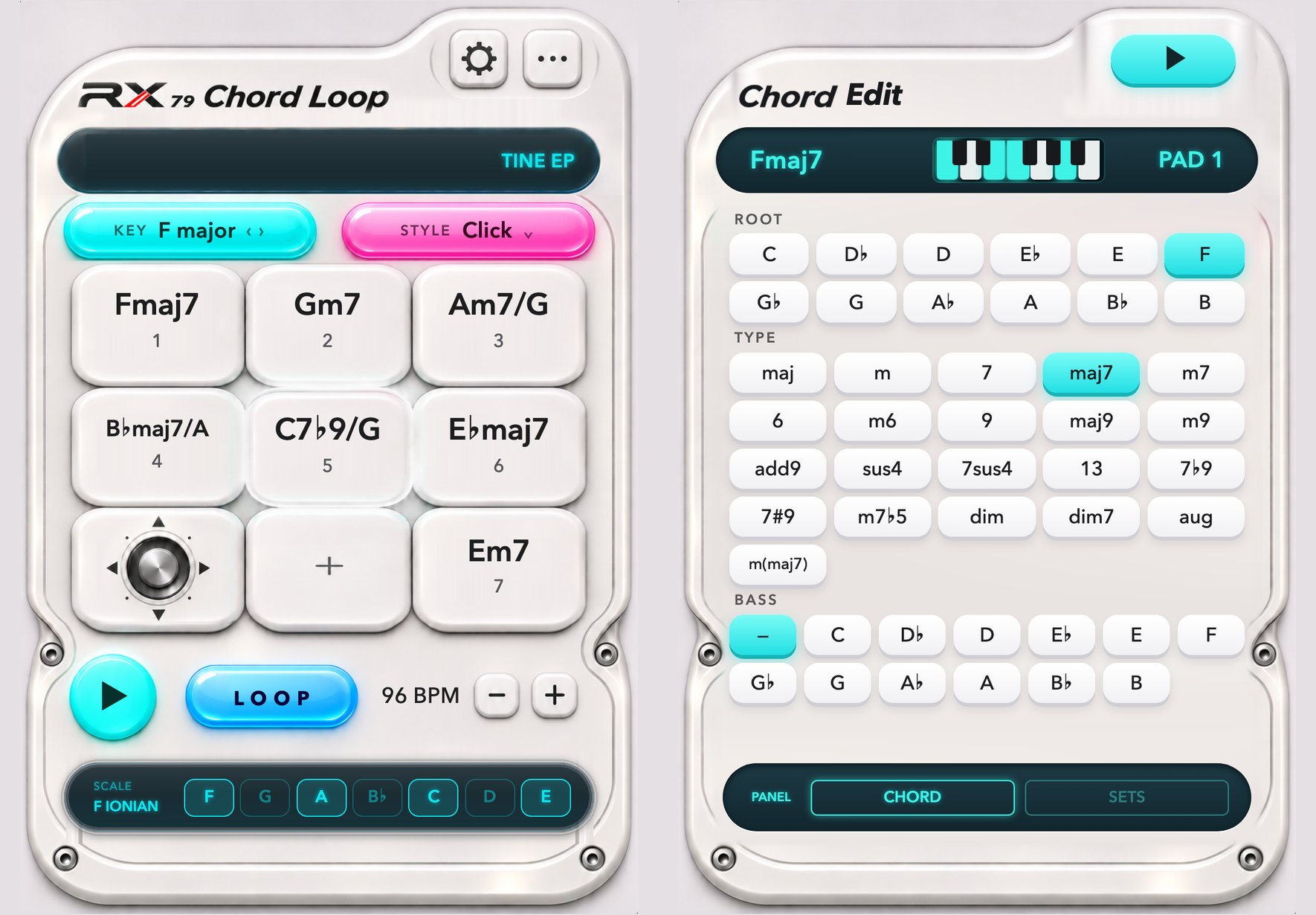
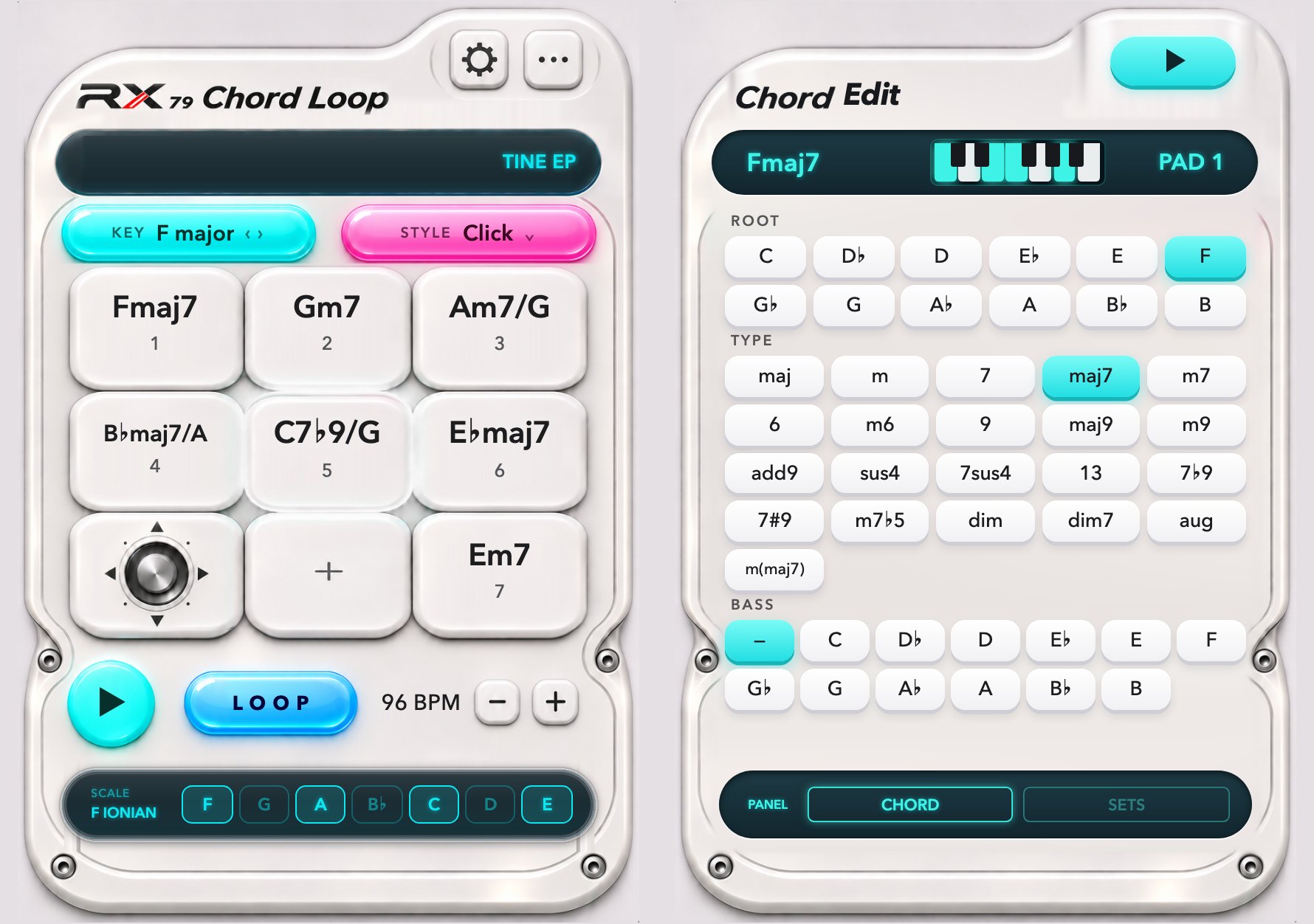
가로로 놓으면 왼쪽엔 악기, 오른쪽엔 코드 편집 화면이 나옵니다. 루트, 코드 종류, 베이스 음을 눌러 보면서 소리를 듣고, 마음에 들면 그대로 버튼에 넣으세요. 세로로 세우면 악기가 화면 가득 찹니다.
- 지금 연주할 음 맨 아래 줄에 지금 코드에 어울리는 스케일이 나옵니다. 코드 구성음은 밝게 표시됩니다.
- 어떤 화면이든 작은 아이폰부터 아이패드까지, 화면 크기에 맞게 알아서 바뀝니다.
접으면 플레이어,
펼치면 코드 편집
아이폰 듀오를 접으면 지금 코드와 다음 코드가 크게 보이는 플레이어가 되고, 펼치면 악기 옆에 코드 편집 화면이 열립니다.
만든 코드 진행을
코드 악보로 저장
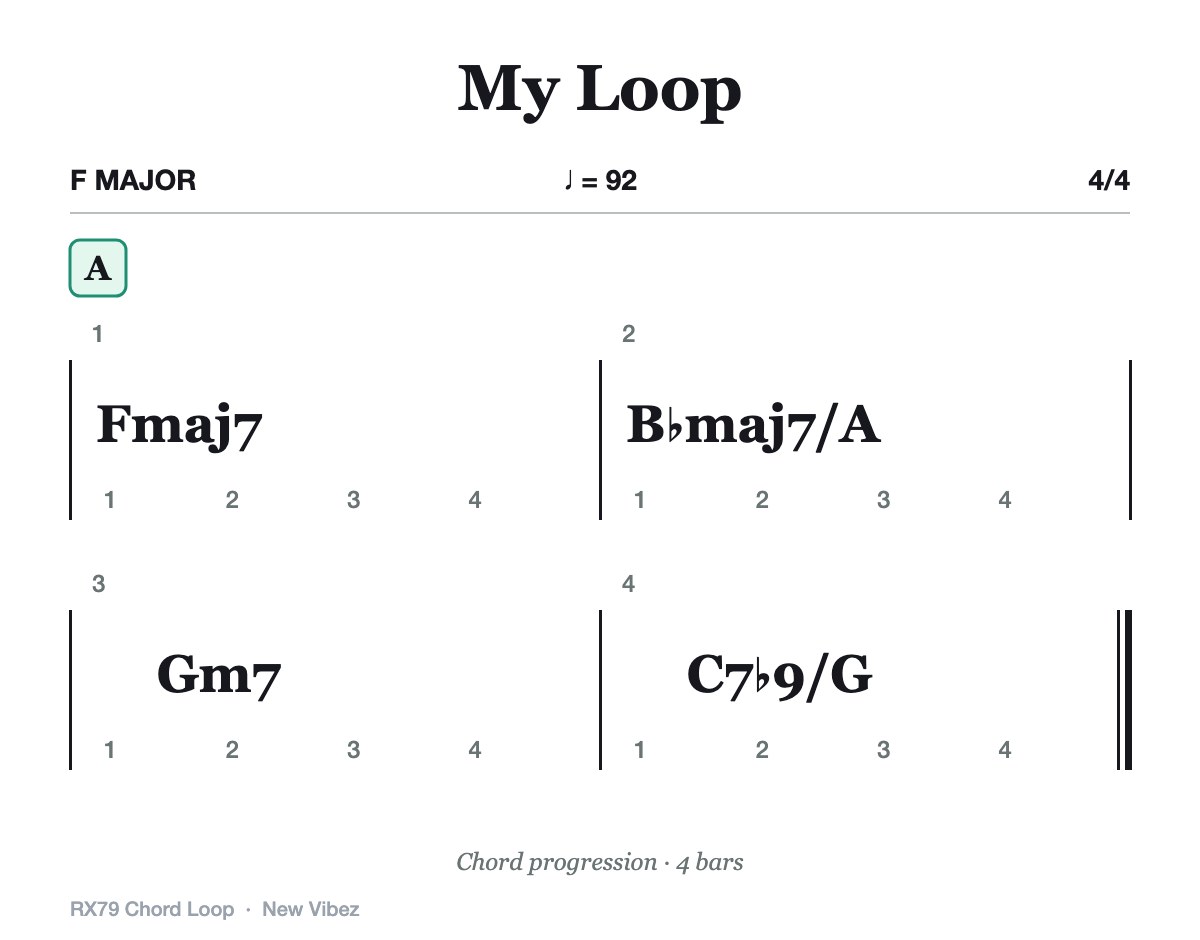
루프로 만든 코드 진행을 마디별로 정리해서 악보로 만들어 줍니다. 합주 단톡방에 바로 올려도 되고, 악보 앱으로 보내서 이어 써도 됩니다.
- 이미지로 저장 사진 앱에 바로 저장됩니다.
- 밴드세션노트 파일 악보 앱 밴드세션노트(BSN)에서 열면 음표와 가사까지 넣어서 악보다운 악보로 완성할 수 있습니다.
- 텍스트로 복사 메모나 메신저에 그대로 붙여 넣으면 됩니다.
- 코드 7개 한 장으로 이 곡에 쓰는 코드만 모아서 한 장으로 뽑아 줍니다.
코드를 몰라서
시작도 못 했다면
피아노를 못 쳐도 됩니다. 눌러 보면서 하나씩 알아 가면 됩니다.
코드 이름을 몰라도
키만 고르면 그 키에서 쓰는 코드 7개가 자동으로 들어옵니다. 이름은 치다 보면 따라옵니다.
한 손이면 됩니다
버튼이 큼직해서 손가락 하나로 충분합니다. 루프를 걸어 두면 두 손이 자유로워져서, 노래를 하든 악기를 잡든 마음대로입니다.
가입도 인터넷도 필요 없습니다
코드 세트와 설정은 내 기기에만 저장됩니다. 한국어를 포함해 6개 언어로 쓸 수 있습니다.
소리가 안 나요.
기기 옆 볼륨 버튼을 올려 보세요. 무음 스위치가 켜져 있어도 소리는 납니다. 그래도 안 나면 앱을 완전히 껐다가 다시 켜 주세요.
코드를 제 마음대로 바꿀 수 있나요?
네. 가운데 아래 「+」 버튼을 누르면 버튼마다 루트, 코드 종류, 베이스 음을 바꿀 수 있습니다. 이름을 붙여 저장해 두면 곡마다 불러올 수 있습니다.
루프는 어떻게 끝내나요?
둥근 버튼으로 루프를 멈추면 LOOP 버튼이 「EXIT」로 바뀝니다. 그걸 누르면 됩니다. LOOP 버튼을 길게 눌러도 끝납니다.
겹쳐 녹음한 코드만 지우고 싶어요.
루프가 도는 동안에는 가운데 아래 버튼이 「UNDO」로 바뀝니다. 누르면 마지막에 녹음한 것만 지워지고, 그 버튼이 「REDO」로 바뀌어서 다시 살릴 수도 있습니다.
내 악기 키로 볼 수 있나요?
C, B♭, E♭, F 악기 중에 고르면 코드 이름과 스케일이 내 악기 키로 나옵니다. 소리는 실음 그대로입니다.
이미지 저장이 안 돼요.
처음 저장할 때 사진 접근을 허용해 주셔야 합니다. 그때 거절하셨다면 아이폰 설정에서 이 앱의 사진 권한을 켜 주세요.
개인정보를 수집하나요?
아니요. 가입도 서버도 없고, 모든 설정은 기기 안에만 저장됩니다. 자세한 내용은 개인정보처리방침에 있습니다.