
Akkordgefühl,
ganz ohne Klavier.
Derselbe Akkord klingt nie ganz gleich.
Antippen, hören, den eigenen Sound finden.
Von einem Saxophonisten für den eigenen Übealltag gebaut.
Beim Raushören
Unsicher, ob der herausgehörte Akkord stimmt? Leg ihn auf einen Button und spiel ihn zur Aufnahme. Passt er, lass die Folge im Loop laufen und hör die Melodie heraus.
Beim Schreiben
Hör eine Akkordfolge, sobald sie dir einfällt, ohne dich ans Klavier zu setzen. Probier verschiedene Optionstöne aus und speichere, was gefällt, als Akkord-Sheet.
Beim Lernen
Tonart wählen, und die sieben Akkorde dieser Tonart liegen bereit. Zu jedem Akkord siehst du die Akkordtöne und eine passende Skala. So prägt es sich beim Spielen ganz von selbst ein.
Antippen: Akkord. Loopen: Begleitung.
Du musst keine Akkordnamen kennen. Tonart wählen genügt.
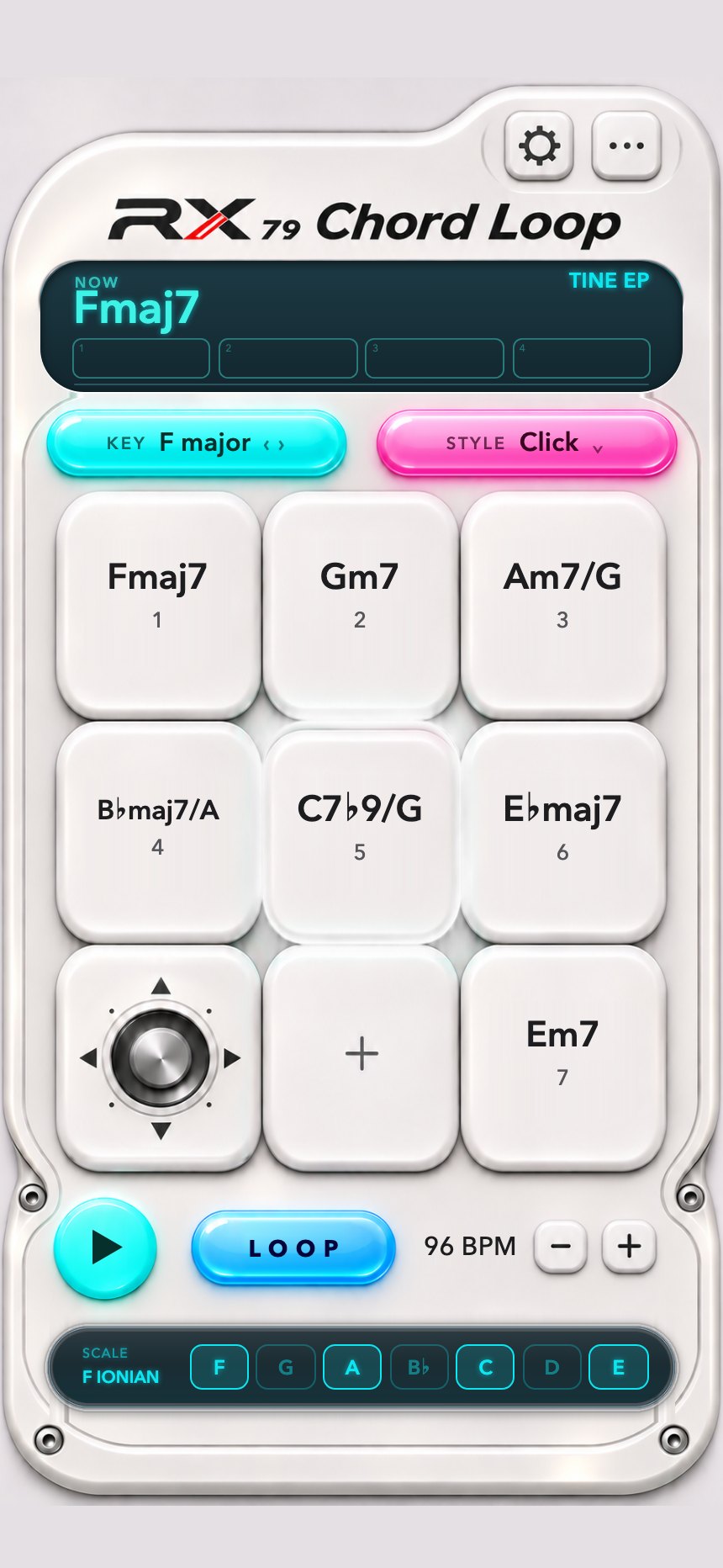
Sieben Akkord-Buttons
Der Akkord klingt, solange du den Button hältst. Alle zwölf Tonarten, Dur und Moll. Jeder Button lässt sich mit deinem Wunschakkord belegen und als eigenes Set speichern.
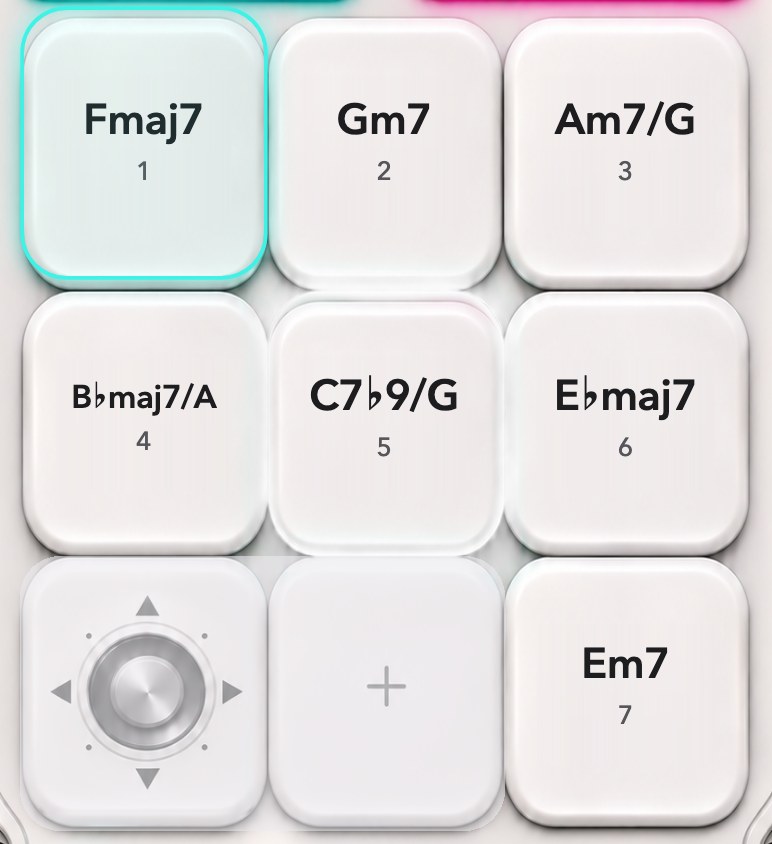
Mit dem Joystick die Farbe ändern
Joystick in eine Richtung halten und einen Button drücken: Derselbe Akkord bekommt eine andere Farbe. Welche Variante in welcher Richtung liegt, legst du selbst fest.
Mit LOOP die Begleitung bauen
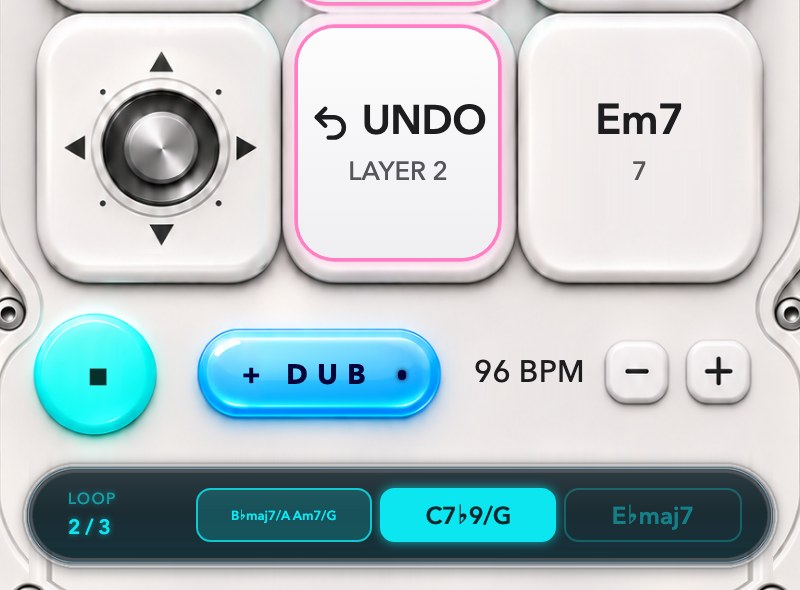
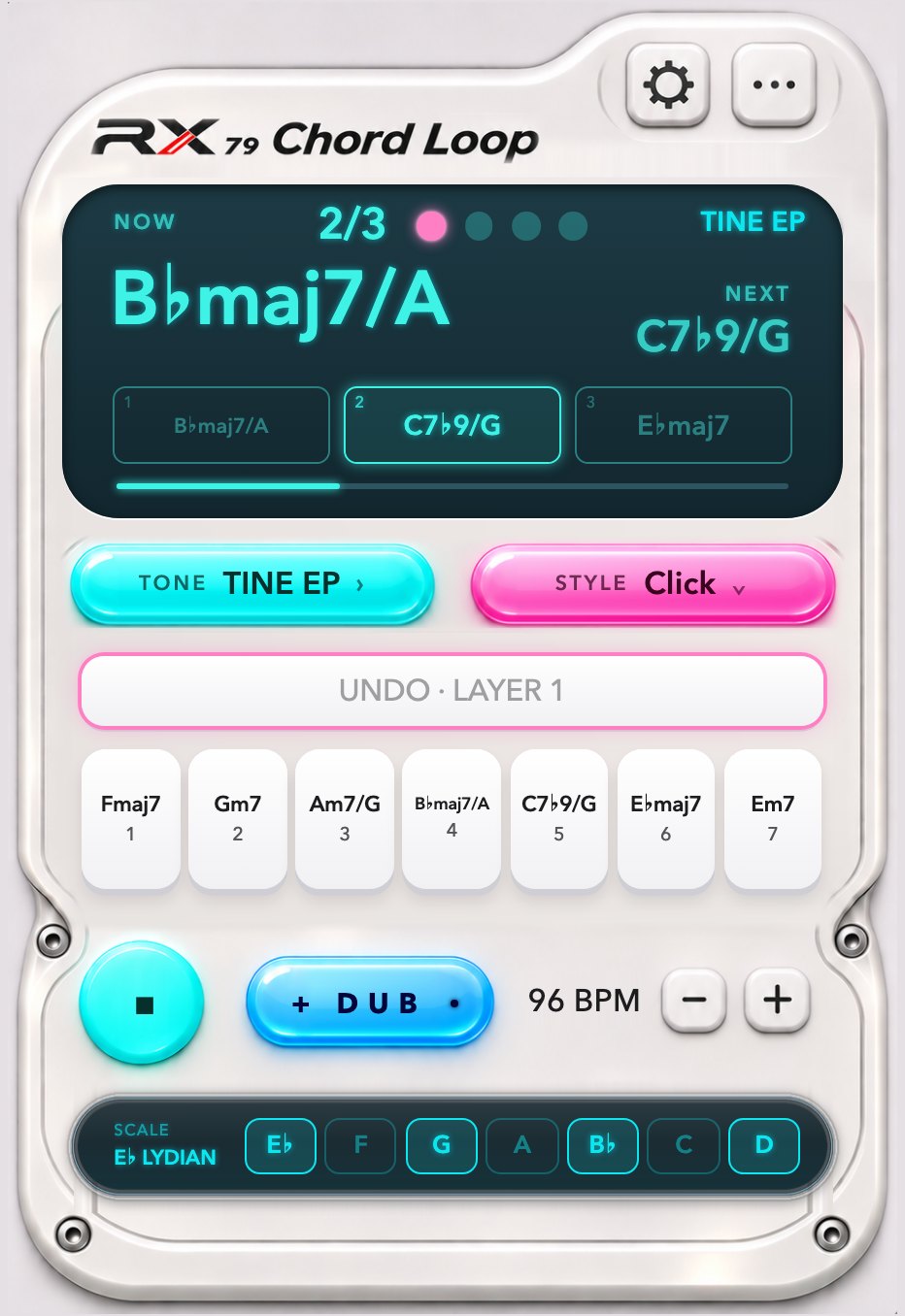
LOOP tippen, Akkorde der Reihe nach spielen, noch einmal LOOP. Die gespielte Folge läuft jetzt im Kreis. Oben siehst du den aktuellen und den nächsten Akkord sowie den Beat. Wählst du einen Rhythmus, spielt das Schlagzeug mit.
Overdub, Undo, Redo
Während der Loop läuft, nimmst du weitere Akkorde darüber auf. Gefällt es dir nicht, löscht UNDO nur die letzte Aufnahme, und REDO holt sie zurück. Der Loop läuft dabei weiter. Tippe unten auf einen Takt, um dorthin zu springen.
Sechs Sounds, sechs Rhythmen
E-Piano, Pad, Orgel, Glocke, Funk-Gitarre und ein gesampelter E-Bass. Tippe oben auf den Soundnamen, um zu wechseln. Lass einen Loop laufen und schalte die Sounds durch, um sie zu vergleichen.
Rhythmen
Vom einfachen Metronom-Klick bis zu Drum-Grooves nach Genre. Das Tempo stellst du direkt am Bildschirm ein oder tippst es ein.
Anschlagstärke
Eingeschaltet klingen feste Anschläge lauter und heller, leichte leiser und weicher.
Auf dem iPad:
Akkord-Editor gleich daneben
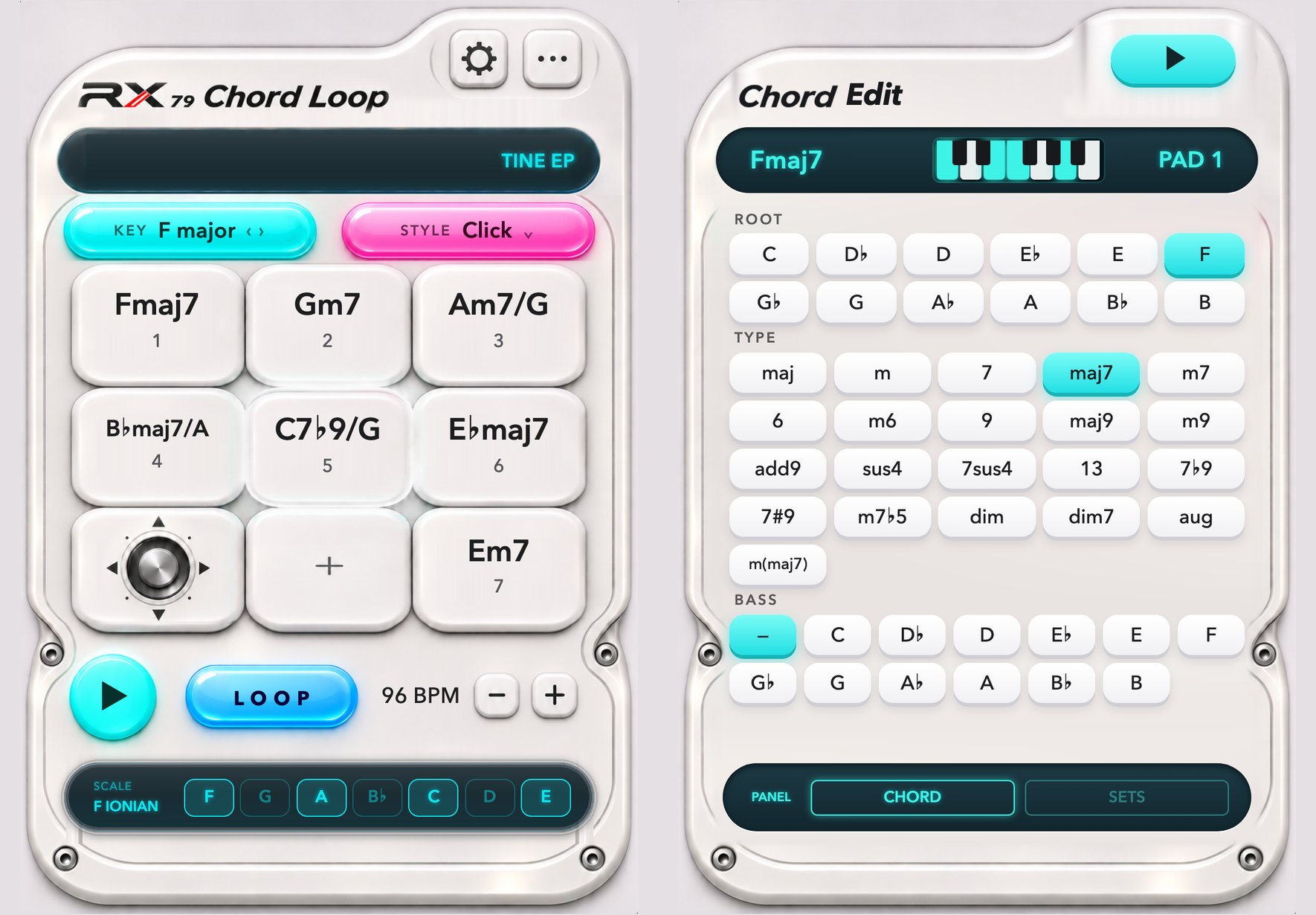
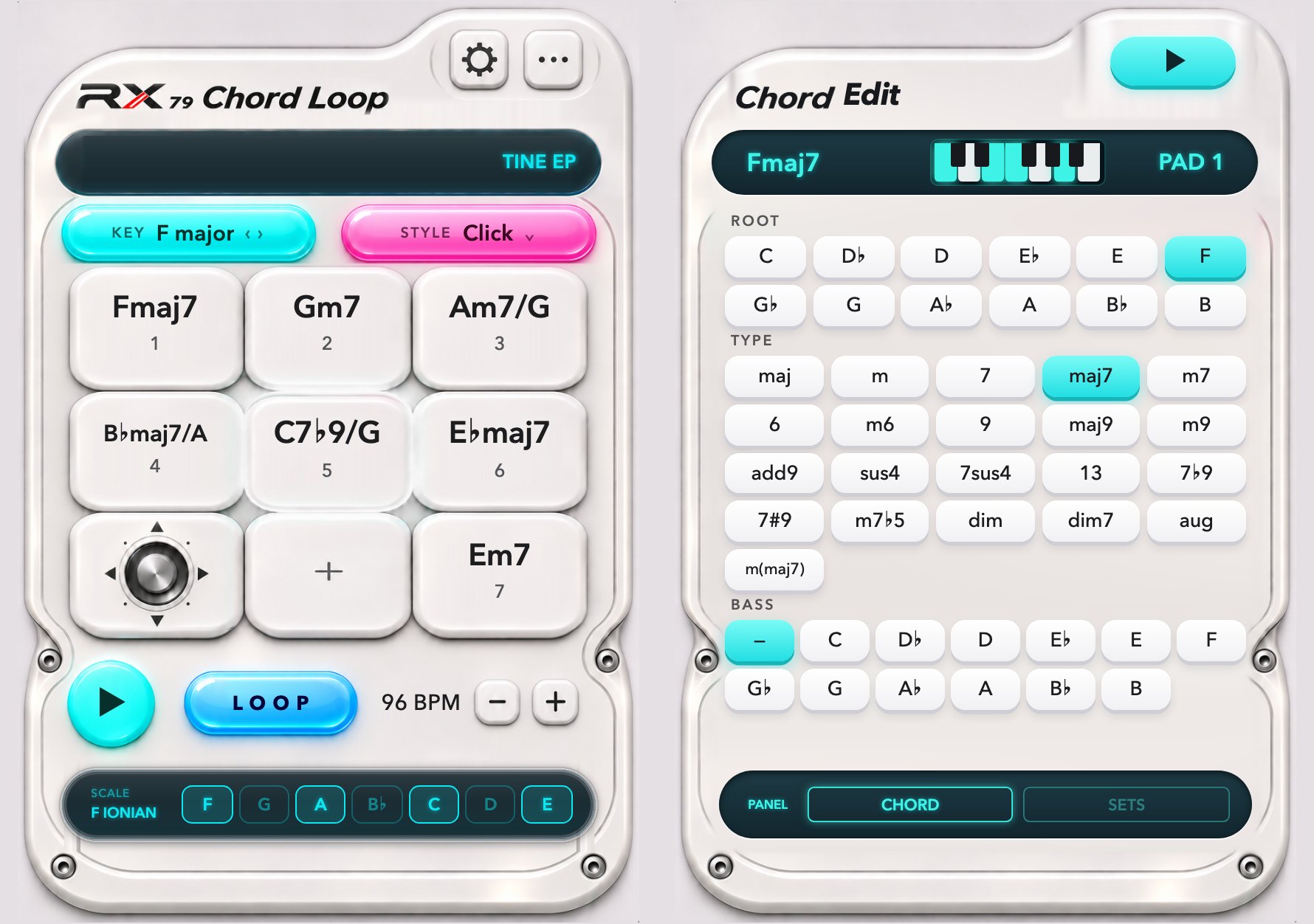
Im Querformat liegt links das Instrument, rechts der Akkord-Editor. Probier Grundton, Akkordtyp und Basston durch, hör zu und leg den Akkord, der dir gefällt, direkt auf einen Button. Im Hochformat füllt das Instrument den ganzen Bildschirm.
- Was du gerade spielen kannst Die unterste Zeile zeigt eine Skala, die zum aktuellen Akkord passt. Akkordtöne sind hervorgehoben.
- Jeder Bildschirm Vom kleinen iPhone bis zum iPad passt sich das Layout an.
Zugeklappt ein Player,
aufgeklappt ein Akkord-Editor
Zugeklappt wird das iPhone Duo zum Player, der den aktuellen und den nächsten Akkord groß anzeigt. Aufgeklappt öffnet sich neben dem Instrument der Akkord-Editor.
Deine Akkordfolge
als Akkord-Sheet speichern
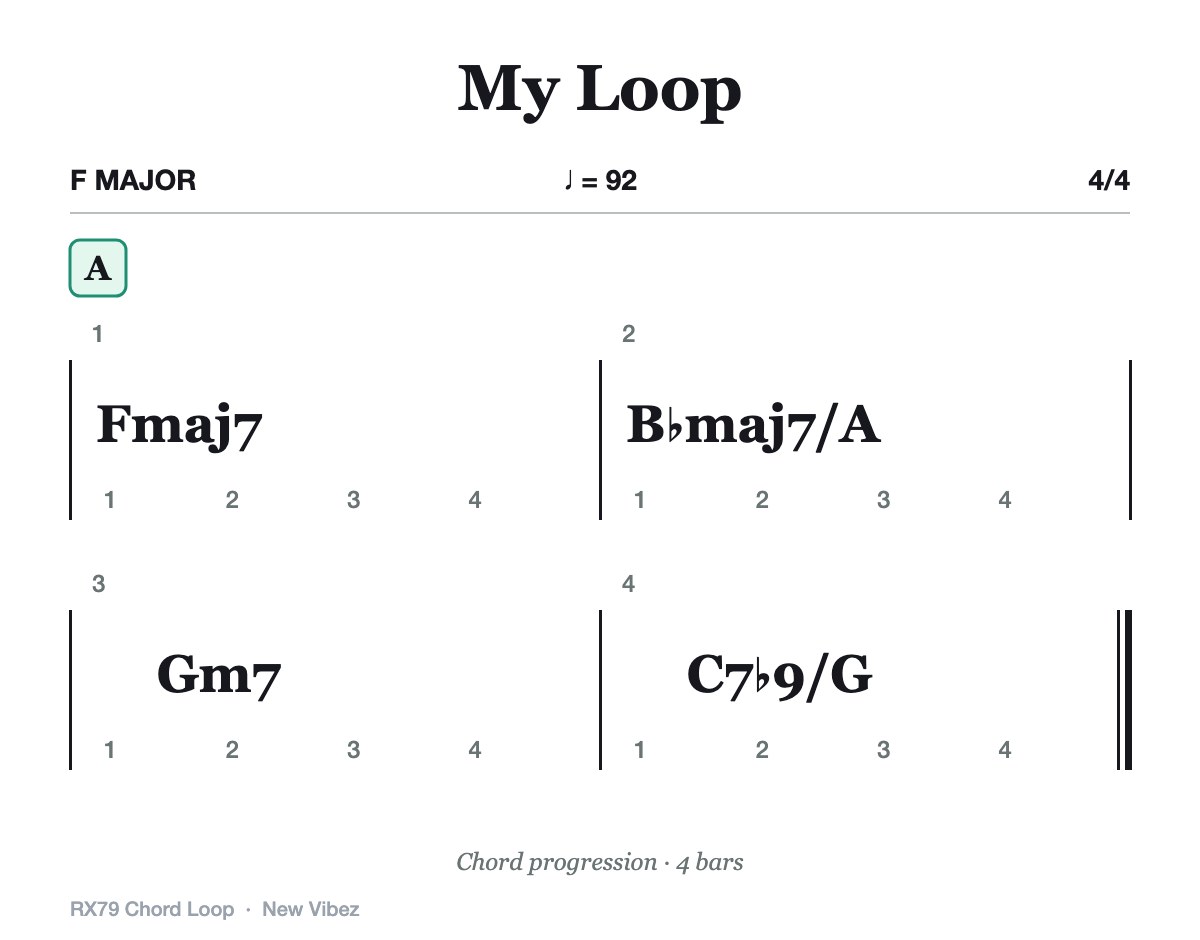
Die Akkordfolge aus deinem Loop wird Takt für Takt als Sheet aufbereitet. Schick es direkt in den Band-Chat oder gib es an eine Noten-App weiter und schreib dort weiter.
- Als Bild sichern Landet direkt in der Fotos-App.
- Band-Session-Note-Datei In der Noten-App Band Session Note (BSN) geöffnet, ergänzt du Noten und Text und machst daraus ein richtiges Notenblatt.
- Als Text kopieren Einfach in eine Notiz oder Nachricht einfügen.
- Die sieben Akkorde auf einem Blatt Alle Akkorde des Stücks als Übersicht auf einer Seite.
Nie angefangen, weil du
keine Akkorde kannst?
Du musst kein Klavier spielen können. Antippen, hinhören und die Akkorde einen nach dem anderen kennenlernen.
Auch ohne Akkordnamen
Tonart wählen, und die sieben Akkorde dieser Tonart liegen bereit. Die Namen lernst du beim Spielen.
Eine Hand genügt
Die Buttons sind groß, ein Finger reicht. Läuft der Loop, hast du beide Hände frei, zum Singen oder für dein Instrument.
Kein Konto, kein Internet
Akkord-Sets und Einstellungen bleiben nur auf deinem Gerät. In sechs Sprachen verfügbar, auch auf Deutsch.
Support
Kommst du nicht weiter? Schreib uns eine E-Mail. Mit Gerätemodell und der Nummer ganz unten in den Einstellungen können wir schneller helfen.
[email protected]Ich höre nichts.
Dreh die Lautstärke mit den Tasten an der Seite hoch. Die App spielt auch bei aktiviertem Stummschalter. Wenn weiter nichts zu hören ist, beende die App vollständig und öffne sie erneut.
Kann ich eigene Akkorde verwenden?
Ja. Tippe unten in der Mitte auf +, um für jeden Button Grundton, Akkordtyp und Basston festzulegen. Gib dem Set einen Namen, speichere es und lade es für das jeweilige Stück.
Wie beende ich einen Loop?
Stoppe den Loop mit dem runden Button, dann wird aus LOOP „EXIT“. Tippe darauf. Alternativ hältst du den LOOP-Button gedrückt.
Ich möchte nur den Overdub löschen.
Während ein Loop läuft, wird der Button unten in der Mitte zu „UNDO“. Ein Tipp löscht nur die letzte Aufnahme. Danach steht dort „REDO“, und du kannst sie zurückholen.
Kann ich es in meiner Stimmung anzeigen?
Wähle ein Instrument in C, B, Es oder F, und Akkordnamen und Skalen werden für dich transponiert angezeigt. Der Klang bleibt klingend.
Das Bild lässt sich nicht sichern.
Beim ersten Sichern musst du den Zugriff auf Fotos erlauben. Falls du abgelehnt hast, aktiviere den Fotos-Zugriff für diese App in den iPhone-Einstellungen.
Werden personenbezogene Daten erhoben?
Nein. Es gibt weder Konten noch Server, alle Einstellungen bleiben auf dem Gerät. Details stehen in der Datenschutzerklärung.