
鍵盤なしで身につく
コード感覚。
同じコードでも、響きはそれぞれ違います。
探していた音を、押して見つけてください。
サックス奏者が自分で使うために作ったアプリです。
耳コピするとき
耳で拾ったコードが合っているか迷ったら、ボタンに入れて原曲と一緒に鳴らしてみてください。合っていたらループで流して、メロディを拾うだけです。
曲を作るとき
思いついたコード進行を、鍵盤の前に座らなくてもすぐに聴けます。テンションをいろいろ試して、気に入ったらコード譜として保存しておきましょう。
コードを学ぶとき
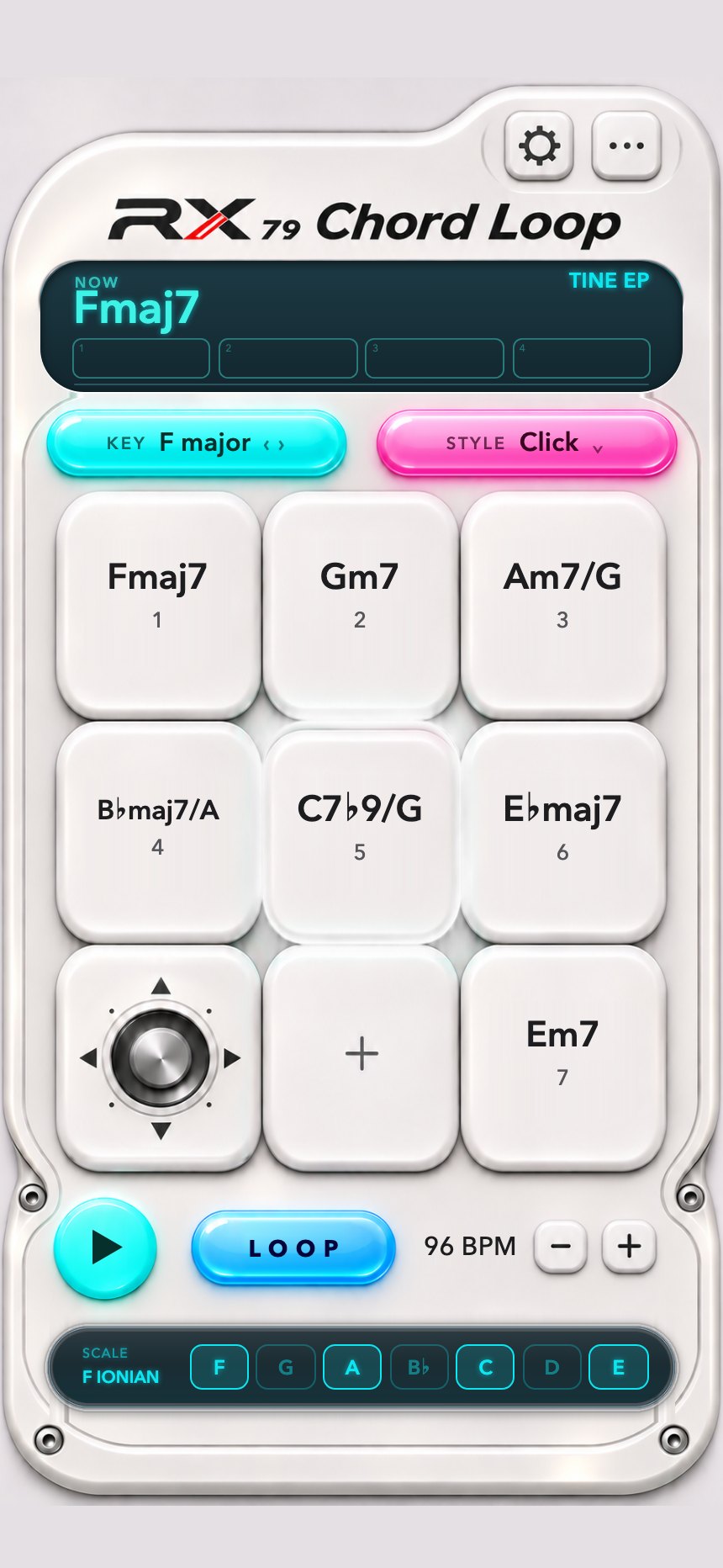
キーを選ぶだけで、そのキーで使う7つのコードが自動で並びます。コードごとに構成音と合うスケールが表示されるので、弾いているうちに自然と覚えられます。
押せば鳴る。ループすれば伴奏になる。
コード名に詳しくなくても大丈夫。キーを選ぶだけです。
7つのコードボタン
押している間、コードが鳴ります。12キーすべて、メジャーもマイナーも使えます。ボタンごとに好きなコードに変えて、自分のセットとして保存することもできます。
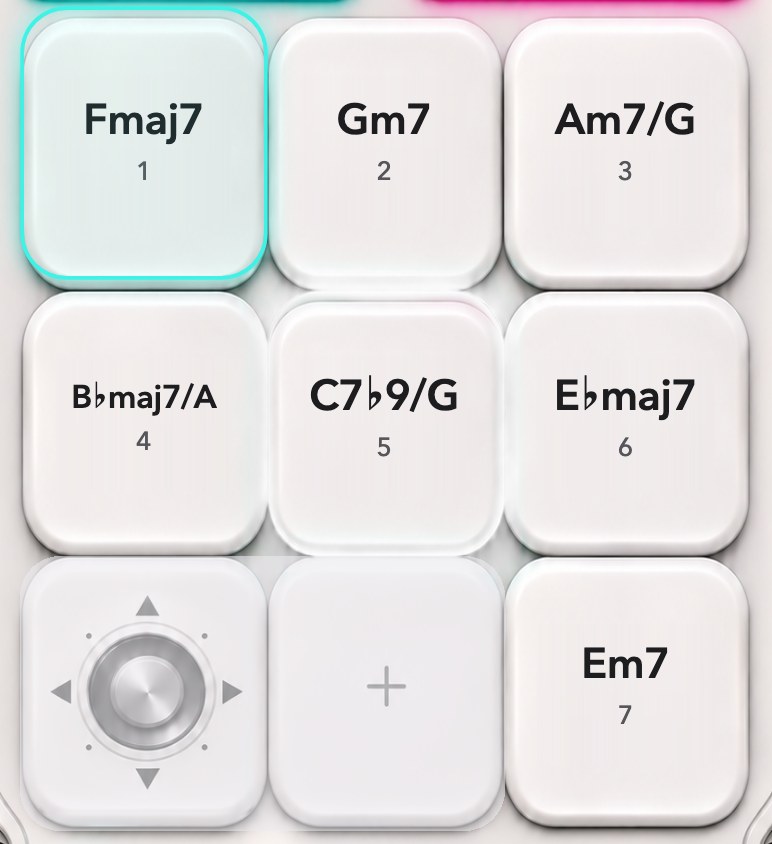
ジョイスティックでテンションを変える
ジョイスティックを倒したままボタンを押すと、同じコードが違う表情に変わります。どの方向でどのコードが出るかは自分で決められます。
LOOPで伴奏を作る
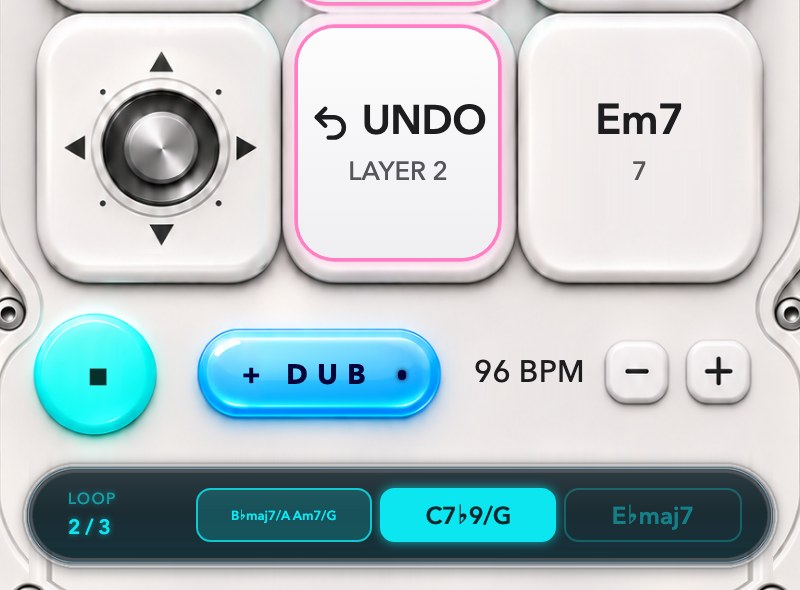
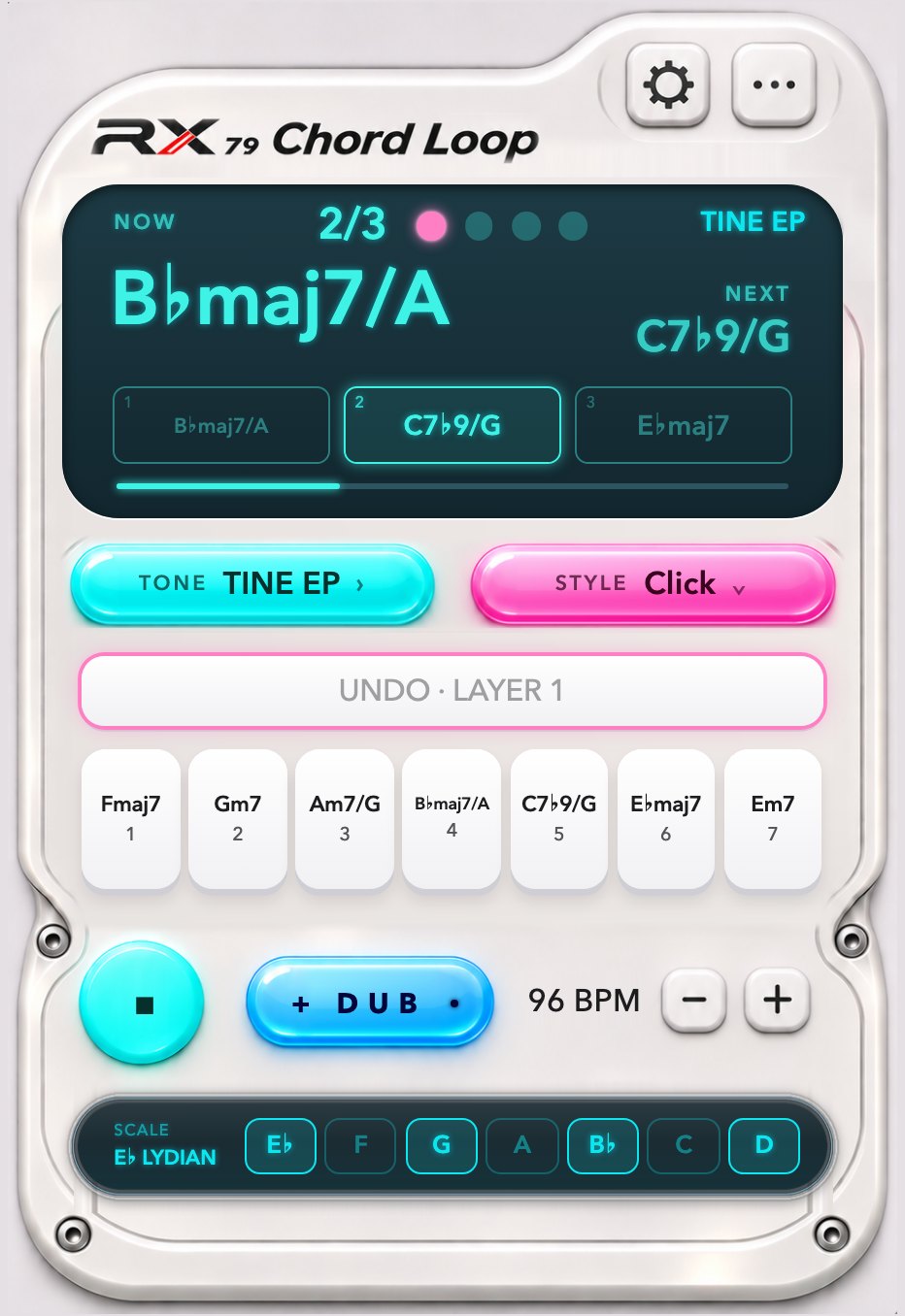
LOOPを押して、コードを順番に弾いて、もう一度LOOP。今弾いた進行がそのまま回り続けます。画面上部には今のコードと次のコード、拍が表示され、リズムを選べばドラムも一緒に鳴ります。
重ね録り、取り消し、やり直し
ループを流したまま、コードを重ねて録音できます。気に入らなければUNDOで今録った分だけ消し、REDOで元に戻せます。その間もループは止まりません。下の列で小節を押すと、その小節から再生されます。
6つの音色、6つのリズム
エレピ、パッド、オルガン、ベル、ファンクギター、そして実際の演奏を録音したベースギターまで。画面上部の音色名を押すとすぐに切り替わります。ループを流したまま音色だけ変えて聴き比べるのもおすすめです。
リズム
メトロノームのクリックからジャンル別のドラムまで。テンポは画面でそのまま上げ下げするか、拍に合わせてタップして合わせます。
タッチの強さ
オンにすると、強く叩くほど大きく明るく、そっと叩けば小さく柔らかく鳴ります。
iPadでは
コード編集も同じ画面に
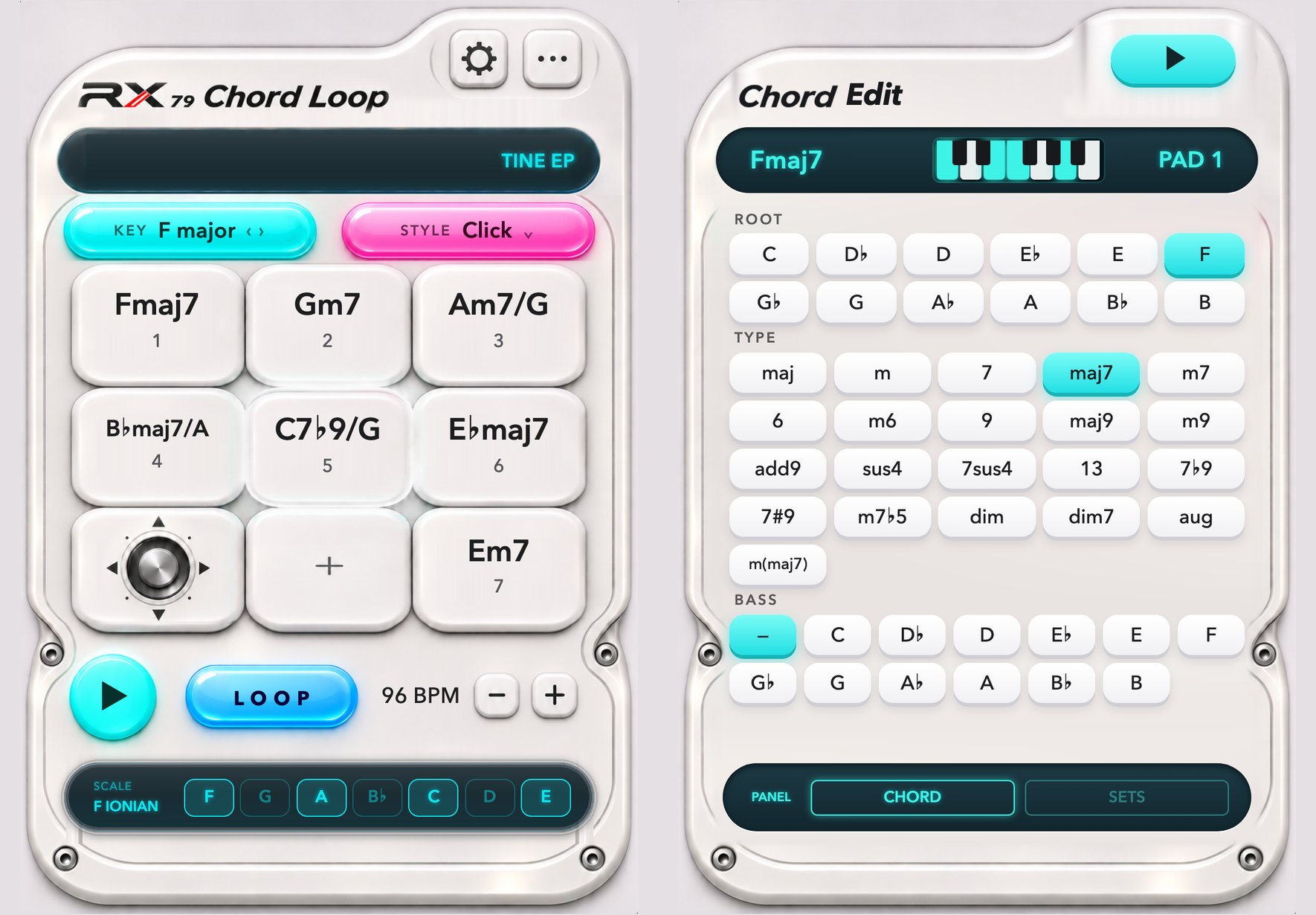
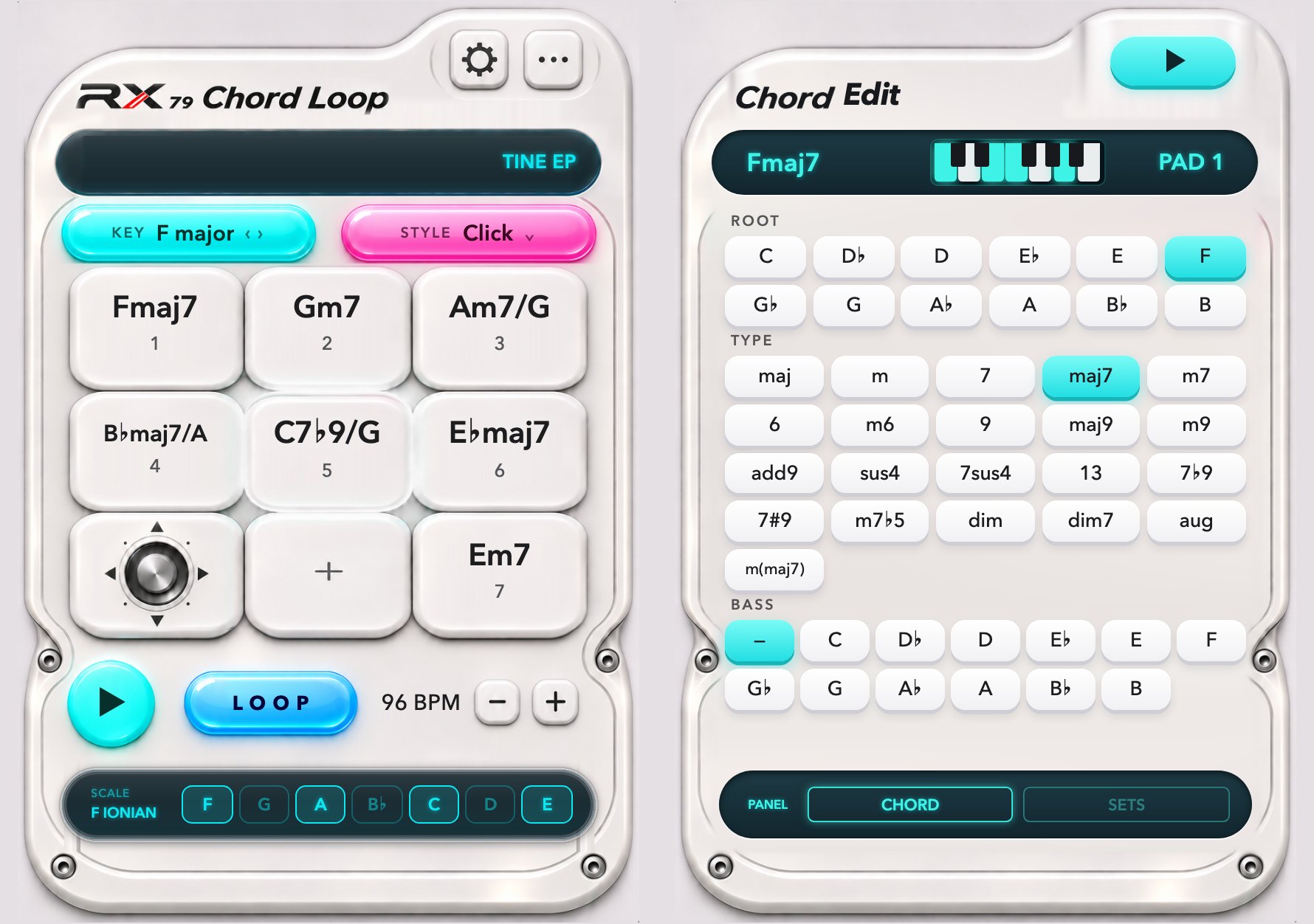
横向きにすると、左に楽器、右にコード編集画面が出ます。ルート、コードの種類、ベース音を押しながら音を確かめて、気に入ったらそのままボタンに入れてください。縦向きにすると楽器が画面いっぱいに広がります。
- 今吹ける音 一番下の列に、今のコードに合うスケールが出ます。コードの構成音は明るく表示されます。
- どんな画面でも 小さなiPhoneからiPadまで、画面サイズに合わせて自動で変わります。
閉じればプレーヤー、
開けばコード編集
iPhone Duoを閉じると、今のコードと次のコードが大きく見えるプレーヤーに。開くと、楽器の隣にコード編集画面が現れます。
作ったコード進行を
コード譜として保存
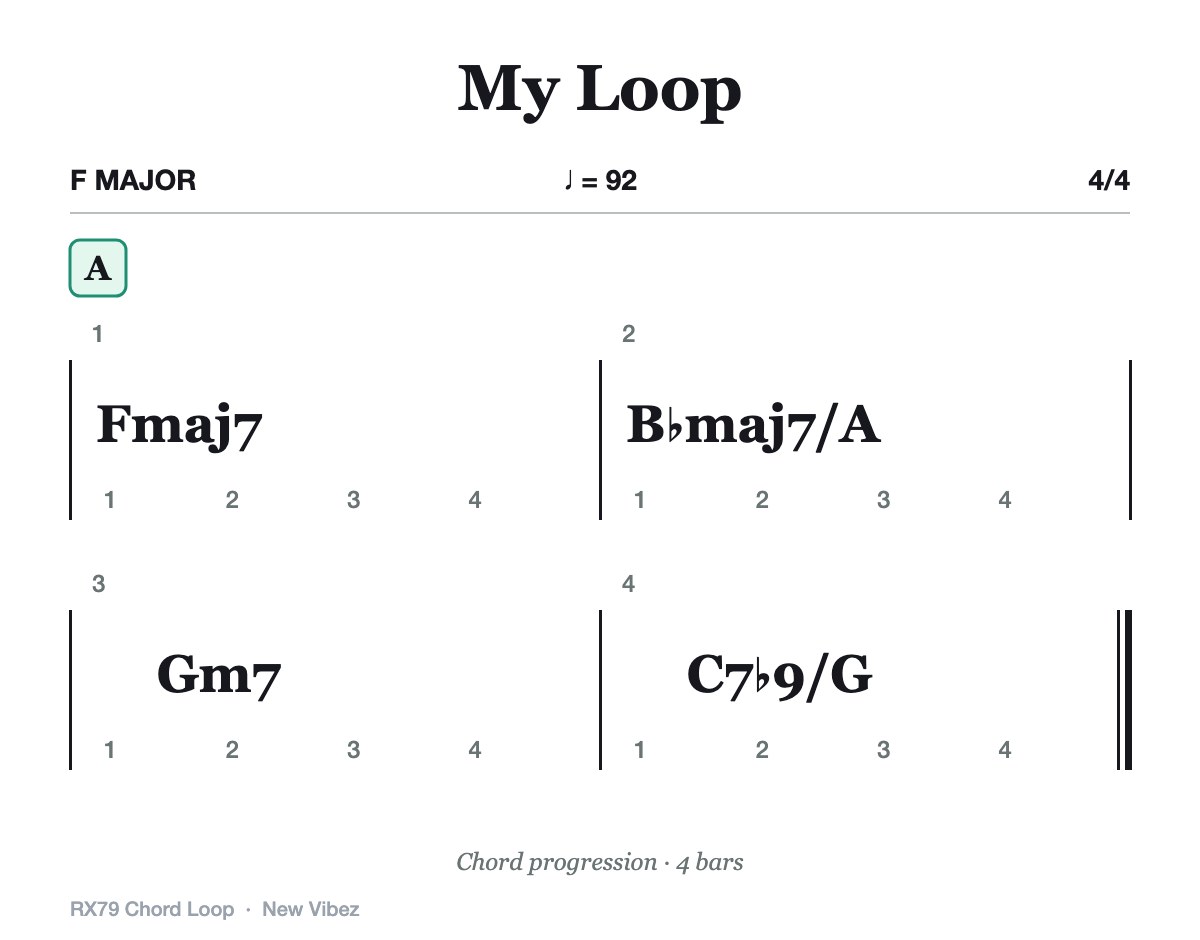
ループで作ったコード進行を小節ごとに整理して、譜面にします。バンドのグループチャットにそのまま送っても、楽譜アプリに渡して続きを書いてもOKです。
- 画像で保存 写真アプリにそのまま保存されます。
- Band Session Note ファイル 楽譜アプリ Band Session Note(BSN)で開けば、音符や歌詞まで書き込んで、きちんとした楽譜に仕上げられます。
- テキストでコピー メモやメッセージにそのまま貼り付けられます。
- 7つのコードを1枚に この曲で使うコードだけを1枚にまとめます。
コードが分からなくて
始められなかった方へ
ピアノが弾けなくても大丈夫。押して聴きながら、ひとつずつ覚えていけます。
コード名を知らなくても
キーを選ぶだけで、そのキーで使う7つのコードが自動で並びます。名前は弾いているうちに覚えられます。
片手で十分
大きなボタンだから、指一本で十分です。ループを流しておけば両手が空くので、歌っても楽器を持っても自由です。
登録もネットも不要
コードセットと設定は自分の端末にだけ保存されます。日本語を含む6言語に対応しています。
音が出ません。
本体横の音量ボタンを上げてみてください。消音スイッチがオンでも音は出ます。それでも出ない場合は、アプリを完全に終了してから開き直してください。
コードを自由に変えられますか?
はい。中央下の「+」ボタンを押すと、ボタンごとにルート、コードの種類、ベース音を変えられます。名前を付けて保存しておけば、曲ごとに呼び出せます。
ループはどうやって終了しますか?
丸いボタンでループを止めると、LOOPボタンが「EXIT」に変わります。それを押してください。LOOPボタンを長押ししても終了できます。
重ね録りした分だけ消したいです。
ループ中は、中央下のボタンが「UNDO」に変わります。押すと最後に録った分だけが消え、ボタンが「REDO」に変わるので元に戻すこともできます。
自分の楽器のキーで表示できますか?
C、B♭、E♭、F管から選ぶと、コード名とスケールが自分の楽器のキーで表示されます。音は実音のままです。
画像を保存できません。
初めて保存するときに、写真へのアクセスを許可する必要があります。そのとき拒否した場合は、iPhoneの設定でこのアプリの写真へのアクセスをオンにしてください。
個人情報を収集しますか?
いいえ。登録もサーバーもなく、設定はすべて端末内にだけ保存されます。詳しくはプライバシーポリシーをご覧ください。