
Sinta os acordes,
sem teclado.
O mesmo acorde nunca soa igual.
Toque, ouça e encontre o som que você procurava.
Feito por um saxofonista para o próprio estudo.
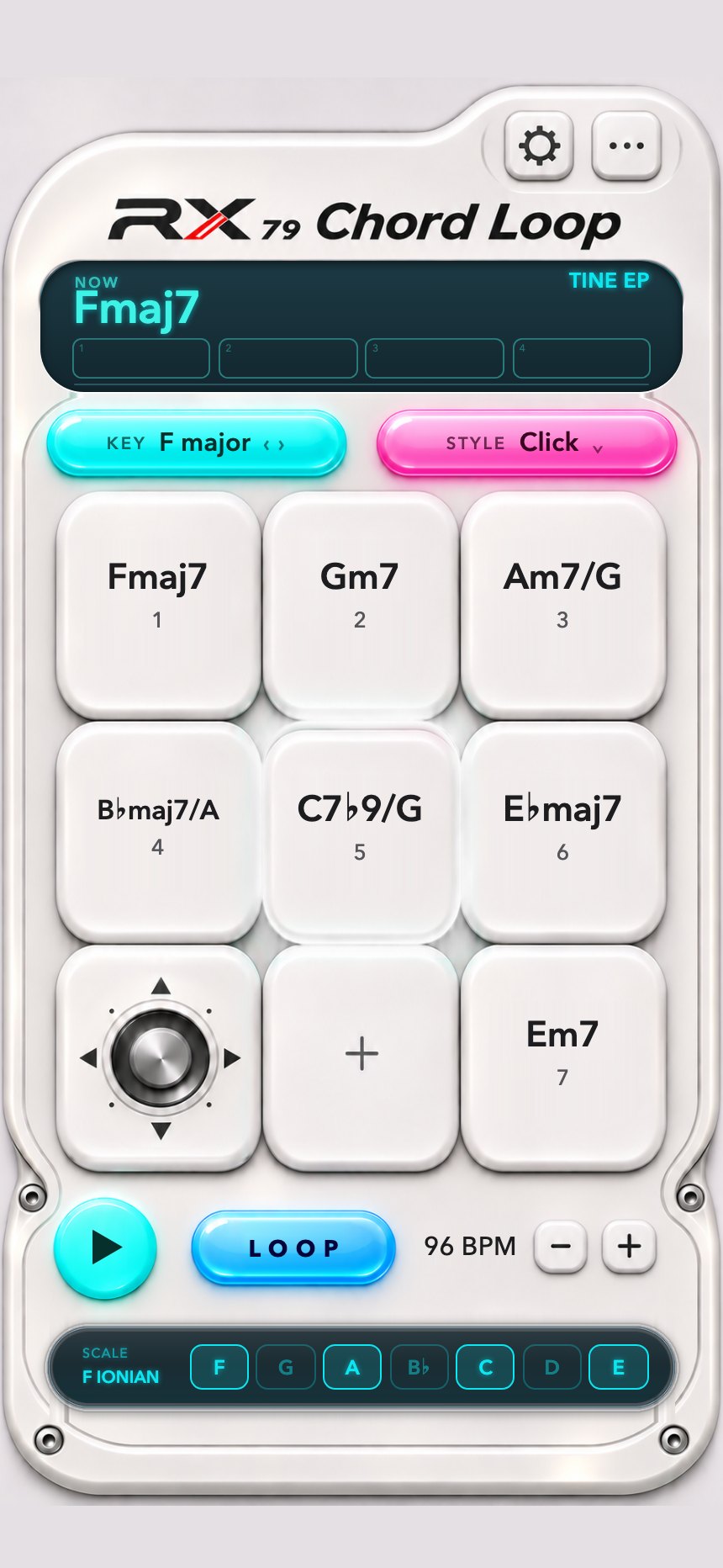
Para tirar música de ouvido
Ficou na dúvida se o acorde que você ouviu está certo? Coloque no botão e toque junto com a gravação. Bateu? Deixe em loop e tire a melodia por cima.
Para compor
Ouça a progressão assim que ela surgir, sem precisar sentar ao teclado. Experimente tensões diferentes e, quando ficar bom, salve como cifra.
Para estudar
Escolha o tom e os sete acordes do campo harmônico já aparecem. Cada acorde mostra suas notas e a escala que combina, então você aprende tocando.
Toque e ouça. Coloque em loop e vira base.
Não precisa saber o nome dos acordes. É só escolher o tom.
Sete botões de acorde
O acorde soa enquanto você segura o botão. Os doze tons, maiores e menores. Dá para trocar o acorde de cada botão e salvar como um conjunto seu.
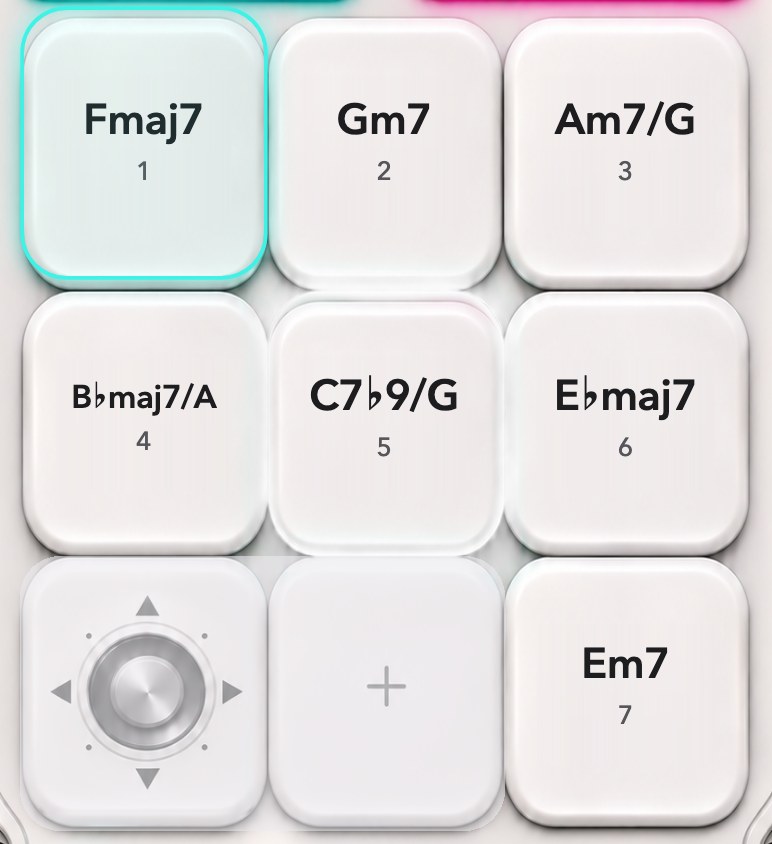
Mude a cor com o joystick
Segure o joystick para um lado e toque um botão: o mesmo acorde ganha outra cor. Você escolhe qual variação cada direção produz.
Monte a base com o LOOP
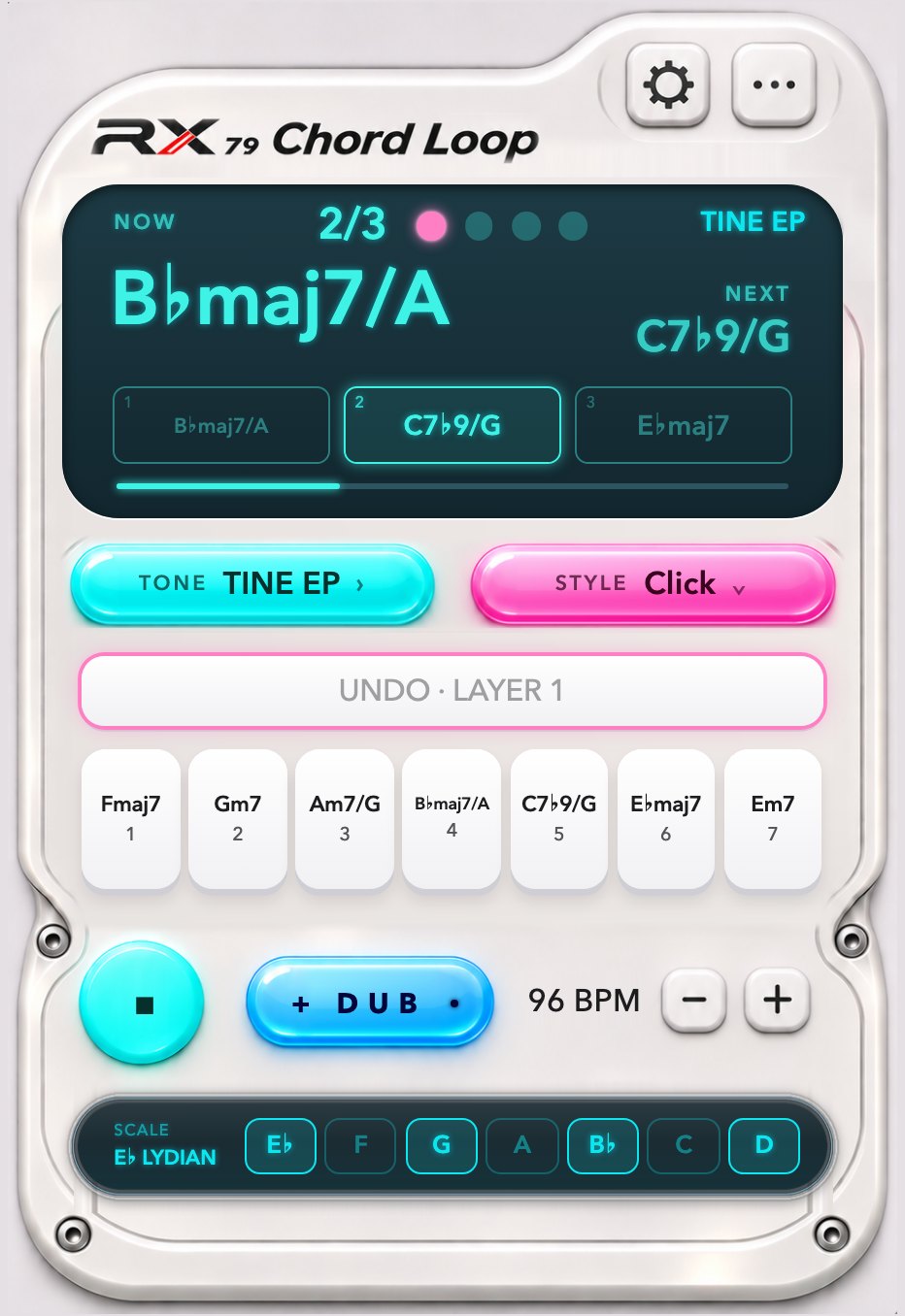
Toque em LOOP, toque os acordes na ordem e toque em LOOP de novo. O que você acabou de tocar fica rodando. No topo da tela aparecem o acorde atual, o próximo e o tempo. Escolha um ritmo e a bateria entra junto.
Overdub, desfazer, refazer
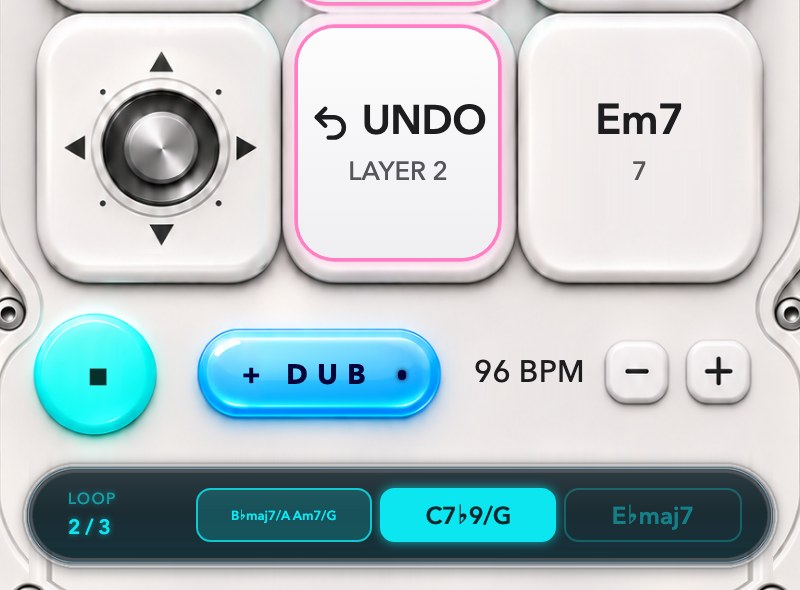
Com o loop rodando, grave mais acordes por cima. Não gostou? O UNDO apaga só o que você acabou de gravar, e o REDO traz de volta. O loop não para. Toque em um compasso na faixa de baixo para voltar a ele.
Seis timbres, seis ritmos
Piano elétrico, pad, órgão, sino, guitarra funk e um baixo elétrico sampleado. Toque no nome do timbre no topo para trocar. Deixe o loop rodando e vá trocando de timbre para comparar.
Ritmos
Do clique do metrônomo a baterias por estilo. Ajuste o andamento direto na tela ou marque o tempo com toques.
Força do toque
Com ela ligada, toques fortes soam mais altos e brilhantes, e toques leves, mais suaves.
No iPad,
a edição fica ao lado
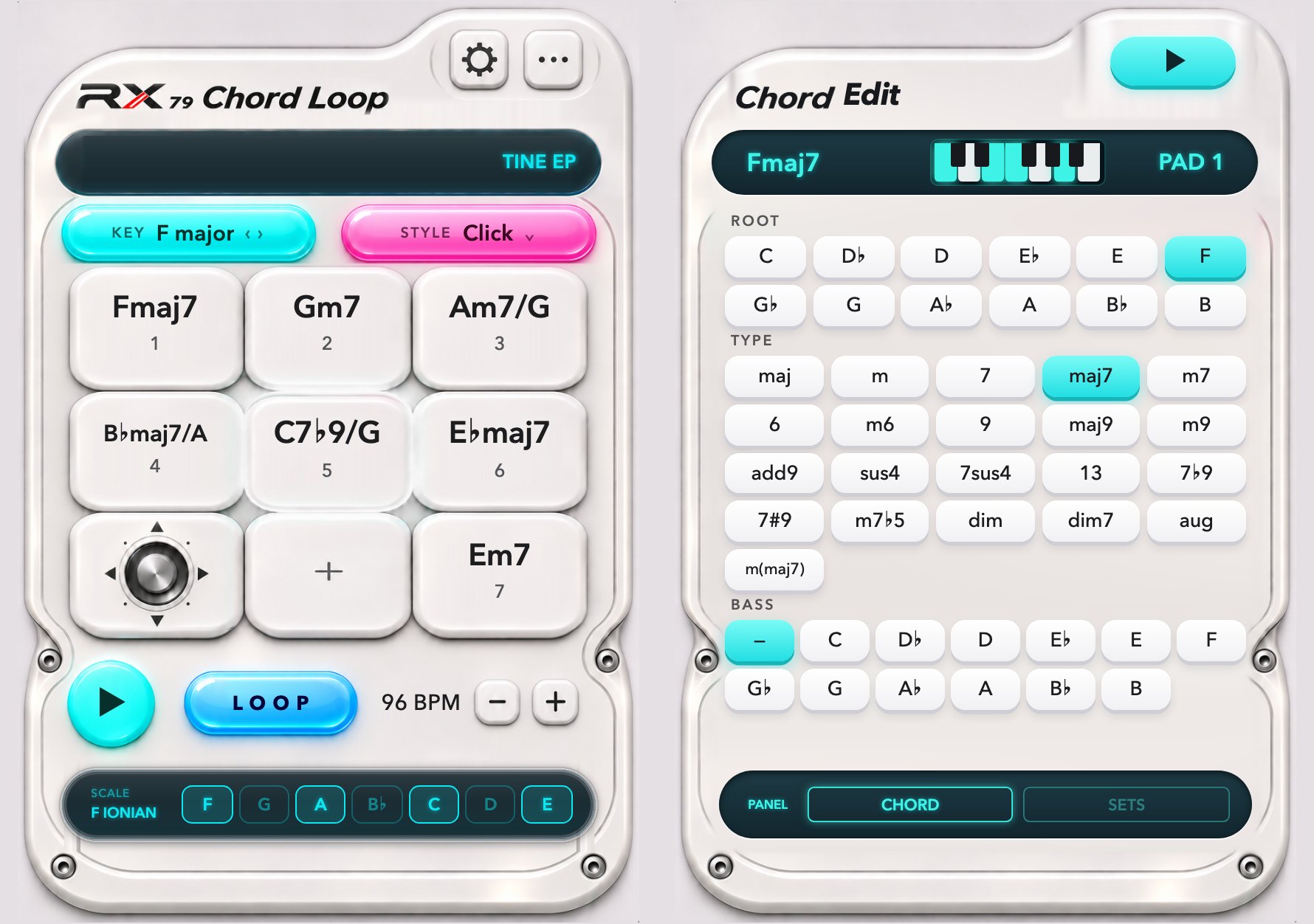
Na horizontal, o instrumento fica à esquerda e o editor de acordes à direita. Vá tocando em fundamentais, tipos de acorde e baixos enquanto ouve, e jogue o que gostar direto no botão. Na vertical, o instrumento ocupa a tela toda.
- Notas para tocar agora A faixa de baixo mostra a escala que combina com o acorde atual, com as notas do acorde destacadas.
- Qualquer tela Do iPhone pequeno ao iPad, o layout se adapta à sua tela.
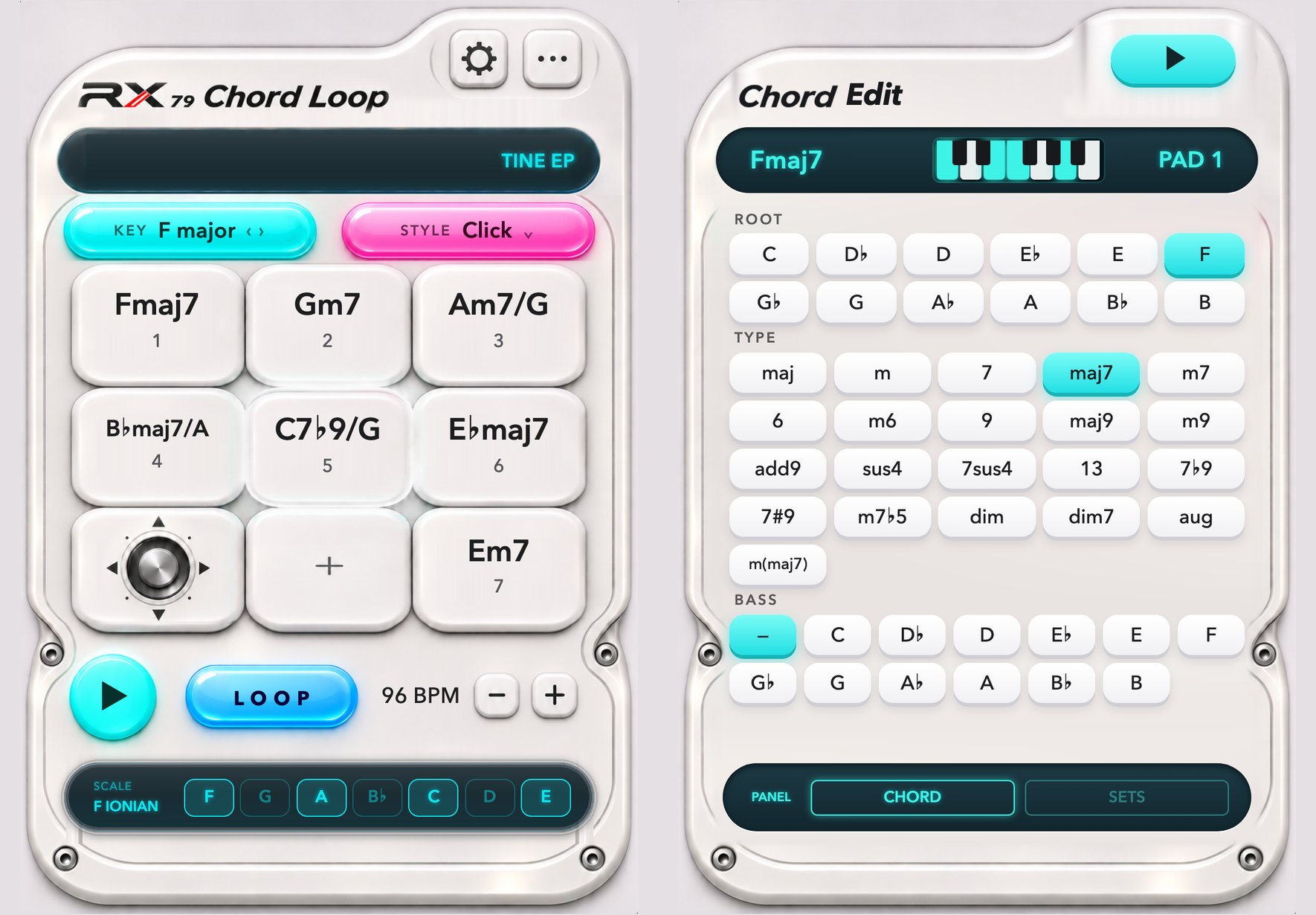
Fechado, é um player.
Aberto, um editor de acordes.
Com o iPhone Duo fechado, você tem um player com o acorde atual e o próximo em letras grandes. Aberto, o editor de acordes aparece ao lado do instrumento.
Salve sua progressão
como cifra
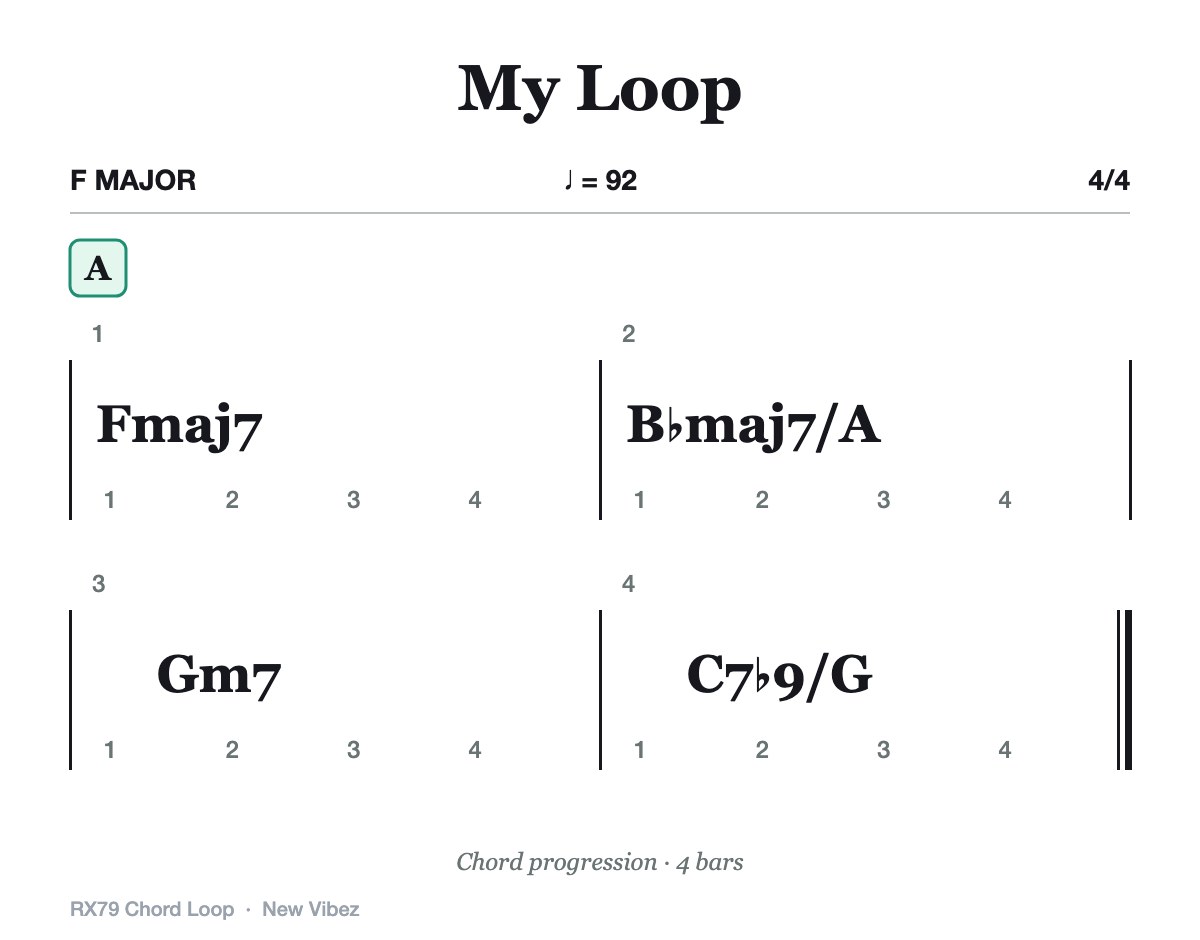
A progressão do seu loop é organizada compasso a compasso em uma cifra. Mande direto no grupo da banda ou envie para um app de partitura e continue escrevendo.
- Salvar como imagem Vai direto para o app Fotos.
- Arquivo do Band Session Note Abra no app de partitura Band Session Note (BSN) para acrescentar notas e letra e terminar uma partitura de verdade.
- Copiar como texto É só colar em uma nota ou mensagem.
- Os sete acordes em uma página Um resumo de uma página com os acordes desta música.
Nunca começou por
não saber acordes?
Não precisa tocar piano. Toque, ouça e vá conhecendo os acordes, um de cada vez.
Sem saber o nome dos acordes
Escolha o tom e os sete acordes do campo harmônico já aparecem. Os nomes você aprende tocando.
Uma mão basta
Os botões são grandes: um dedo já basta. Com o loop rodando, as duas mãos ficam livres para cantar ou pegar o instrumento.
Sem cadastro, sem internet
Conjuntos de acordes e ajustes ficam só no seu aparelho. Disponível em seis idiomas, incluindo português.
Suporte
Travou em alguma coisa? Mande um e-mail. Informe o modelo do aparelho e o número que aparece no fim da tela de Ajustes para ajudarmos mais rápido.
[email protected]Não sai som.
Aumente o volume pelos botões laterais. O app toca mesmo com a chave de silêncio ligada. Se continuar sem som, feche o app por completo e abra de novo.
Posso usar meus próprios acordes?
Sim. Toque no botão + embaixo, no centro, para definir fundamental, tipo de acorde e baixo de cada botão. Dê um nome, salve e carregue o conjunto para cada música.
Como saio do loop?
Pare o loop com o botão redondo e o botão LOOP vira EXIT. Toque nele. Também dá para manter o botão LOOP pressionado.
Quero apagar só o que gravei por cima.
Com o loop rodando, o botão embaixo, no centro, vira UNDO. Toque para apagar só a última gravação. O botão então vira REDO, e você pode trazer de volta.
Posso ver no tom do meu instrumento?
Escolha instrumento em Dó, Si♭, Mi♭ ou Fá e os nomes dos acordes e as escalas aparecem transpostos para você. O som continua no tom real.
Não consigo salvar a imagem.
Na primeira vez, é preciso permitir o acesso às Fotos. Se você recusou, ative o acesso às Fotos para este app nos Ajustes do iPhone.
Vocês coletam dados pessoais?
Não. Não há contas nem servidores, e todos os ajustes ficam no aparelho. Veja a Política de Privacidade para saber mais.